Czym jest funkcja własnych szablonów?
Domyślnie Logi Link Up generuje listy CMR na standardowym blankiecie. Funkcja własnych szablonów pozwala zastąpić go własnym — firmowym CMR Twojej firmy, formularzem wymaganym przez konkretny urząd celny lub wariantem krajowym: niderlandzkim, niemieckim, francuskim, polskim i innymi.
Blankiet wgrywasz raz, a następnie za pomocą edytora wizualnego definiujesz położenie każdego pola danych, przeciągając znaczniki na formularz. Od tej chwili każdy CMR wygenerowany według tego szablonu będzie zawierał dane nadawcy, odbiorcy, towaru i inne informacje dokładnie tam, gdzie je umieściłeś — bez ręcznego pozycjonowania.
Szablony są zapisywane na Twoim koncie i dostępne z listy rozwijanej w momencie generacji. Możesz tworzyć dowolną ich liczbę — po jednym dla każdego partnera, trasy lub wariantu CMR.
Gdzie znaleźć edytor szablonów
Edytor szablonów znajduje się w sekcji Moje szablony Twojego konta. Otwórz menu konta w prawym górnym rogu generatora CMR i wybierz My Templates — między przełącznikiem języka a ustawieniami (Preferences).
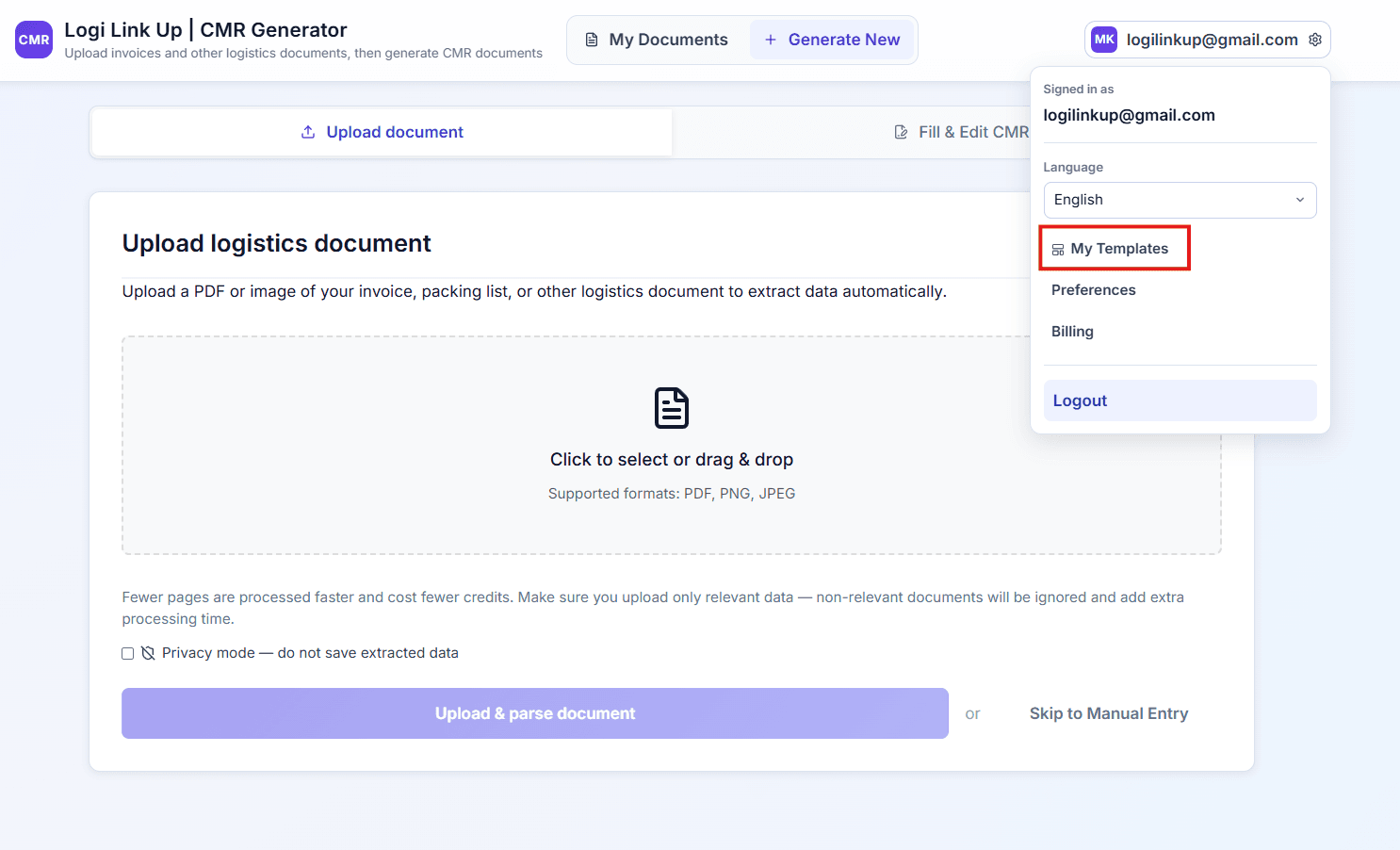
Z sekcji Moje szablony możesz wgrać nowy blankiet CMR, otworzyć dowolny zapisany szablon do edycji lub usunąć szablony, których już nie potrzebujesz.
Edytor szablonów: umieszczanie znaczników danych na blankiecie
Po otwarciu edytora szablonów Twój pusty blankiet CMR wyświetlany jest po prawej stronie. Po lewej znajduje się panel znaczników danych — oznakowane chipy reprezentujące każde pole, które system potrafi wypełnić, pogrupowane w pięć kategorii: Nadawca, Odbiorca, Trasa, Towar i Inne.
Umieszczanie znacznika: kliknij chip w lewym panelu i przeciągnij go na odpowiednie pole blankietu. Umieszczony znacznik podświetla się na niebiesko-zielono w panelu, co oznacza, że jest aktywny. Nieumieszczone chipy pozostają szare. Znacznik można usunąć z formularza w dowolnym momencie, zaznaczając go i naciskając Delete.
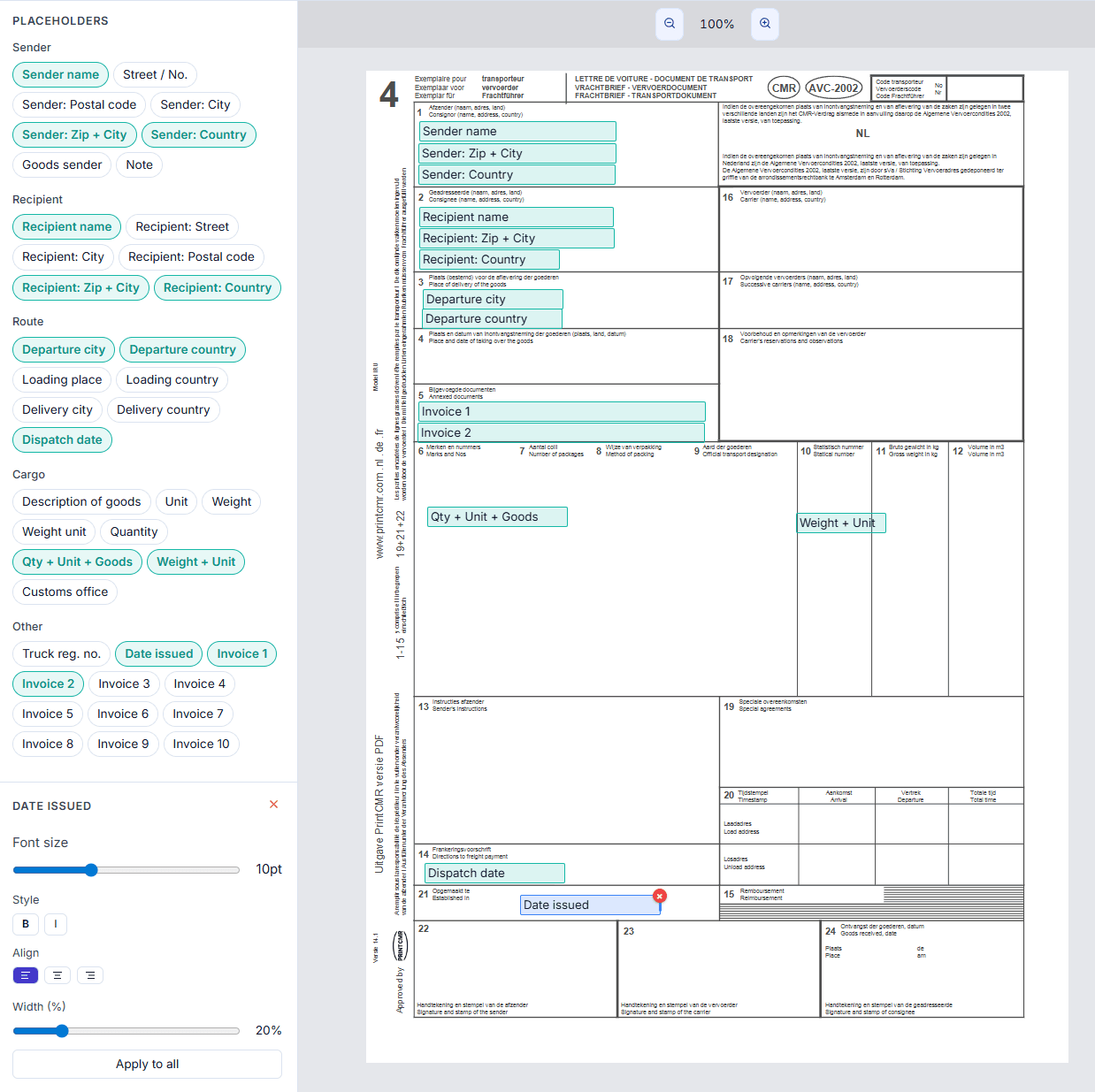
Stylizacja znacznika: kliknij dowolny umieszczony znacznik na blankiecie, aby go zaznaczyć. Panel ustawień w lewym dolnym rogu udostępnia cztery opcje:
- Rozmiar czcionki — Regulowany suwakiem (domyślnie 10 pt). Zmniejsz dla pól z długimi wartościami, zwiększ dla ważnych pól takich jak nazwa nadawcy.
- Styl — Przełączniki Pogrubienie (B) i Kursywa (I) — niezależnie dla każdego znacznika.
- Wyrównanie — Do lewej, do środka lub do prawej krawędzi w obrębie pola znacznika.
- Szerokość (%) — Określa, ile poziomej przestrzeni zajmuje znacznik na formularzu. 100% obejmuje pełną szerokość kolumny Twojego blankietu; zmniejsz dla wąskich pól.
Przycisk Zastosuj do wszystkich w dolnej części panelu ustawień stosuje bieżące parametry rozmiaru czcionki, stylu i wyrównania do wszystkich znaczników szablonu jednocześnie — przydatne do zachowania spójnego wyglądu dokumentu.
Dostępne znaczniki: ponad 40 pól danych do zmapowania
Edytor oferuje ponad 40 znaczników obejmujących wszystkie dane wyodrębnione z wgranych faktur i list pakunkowych. Pełna lista według grup:
Nadawca
Odbiorca
Trasa
Towar
Inne
Złożone znaczniki, takie jak Kod + Miasto, Ilość + Jedn. + Towar i Masa + Jedn., łączą kilka wartości w jednym polu — idealne, gdy Twój blankiet CMR umieszcza te dane w jednej komórce.
Generowanie CMR z własnym szablonem
Po zapisaniu szablonu jego użycie wymaga jednego dodatkowego kroku. Na stronie generacji CMR zaznacz Użyj własnego szablonu i wybierz zapisany szablon z listy rozwijanej. Pozostały przebieg jest identyczny ze standardową generacją: wpisz dane ładunku lub wgraj dokument, sprawdź wyodrębnione pola i pobierz gotowy CMR.
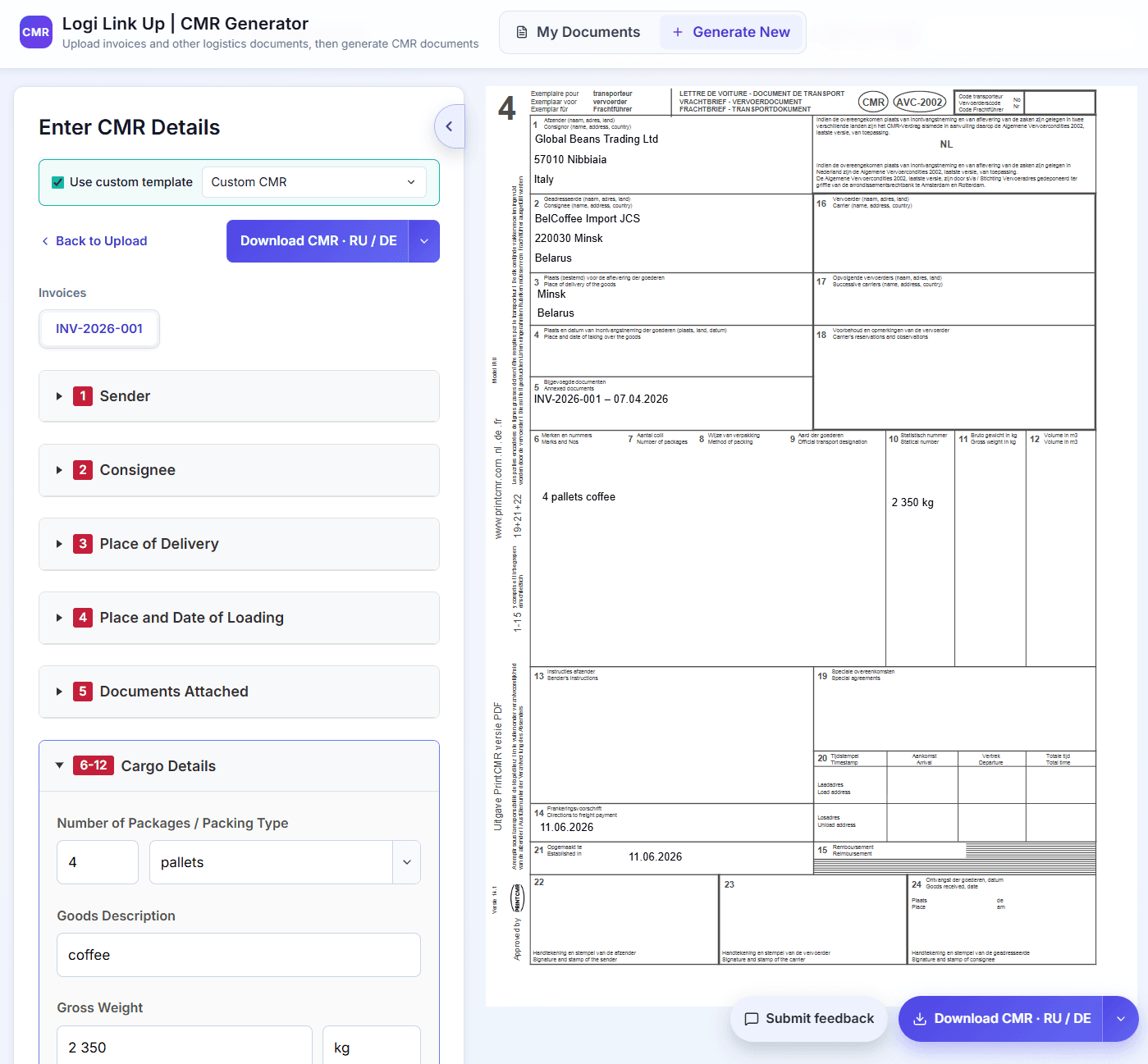
Panel podglądu aktualizuje się w czasie rzeczywistym podczas wypełniania pól. Możesz przełączać się między szablonem standardowym a dowolnym zapisanym własnym za pomocą listy rozwijanej — te same wyodrębnione dane zostaną automatycznie sformatowane dla wybranego szablonu.
Przycisk pobierania eksportuje wypełniony dokument jako PDF. Wybór języka (np. RU / DE) działa tak samo jak przy standardowej generacji: język jest stosowany do tekstów systemowych, natomiast wydrukowane etykiety Twojego blankietu pozostają dokładnie takie, jakie były w wgranym pliku.
Dlaczego warto używać własnych szablonów CMR?
Oficjalny formularz firmowy
Wiele firm logistycznych używa firmowego CMR z logo lub wstępnie wypełnionymi danymi firmy. Własne szablony pozwalają wypełniać ten formularz automatycznie, zamiast drukować puste blankiety i uzupełniać je ręcznie.
Znajomość formularza dla partnerów i celników
Jeśli Twoi stali partnerzy lub konkretne przejście graniczne są przyzwyczajeni do określonego układu CMR, użycie własnego szablonu eliminuje nieporozumienia i przyspiesza odprawę.
Krajowe warianty CMR
Ponad 55 krajów ratyfikowało Konwencję CMR, a wiele z nich ma własne krajowe lub dwujęzyczne warianty formularza. Wgraj wariant wymagany dla Twojej trasy, a system będzie go poprawnie wypełniał.
Wiele szablonów dla różnych tras
Zapisz osobne szablony dla różnych korytarzy — na przykład formularz niderlandzko-niemiecki dla tras UE i rosyjsko-angielski dla tras WNP — i przełączaj się między nimi jednym kliknięciem.
Spójne formatowanie w zespole
Po zapisaniu szablonu wszyscy członkowie konta generują dokumenty z tymi samymi pozycjami pól, czcionkami i stylami, eliminując niespójności między pracownikami.
Często zadawane pytania
Wypróbuj własne szablony — bezpłatny start
Wgraj swój blankiet CMR, skonfiguruj pola raz i generuj idealnie wypełnione dokumenty w mniej niż 60 sekund.
Otwórz generator CMR →