Что такое функция пользовательских шаблонов?
По умолчанию Logi Link Up генерирует CMR накладные по стандартному бланку. Функция пользовательских шаблонов позволяет заменить его собственным — фирменным CMR вашей компании, формой, требуемой конкретными таможенными органами, или национальным вариантом: нидерландским, немецким, французским, польским и другими.
Вы загружаете бланк один раз и с помощью визуального редактора указываете, где должно располагаться каждое поле, перетаскивая якоря на форму. После этого каждый CMR, созданный по этому шаблону, будет содержать данные об отправителе, получателе, грузе и остальные сведения именно там, где вы их разместили — без какой-либо ручной корректировки.
Шаблоны сохраняются в вашем аккаунте и доступны через выпадающий список в момент генерации. Можно создать любое количество шаблонов — по одному для каждого партнёра, маршрута или варианта CMR.
Где найти редактор шаблонов
Редактор шаблонов находится в разделе Мои шаблоны вашего аккаунта. Откройте меню аккаунта в правом верхнем углу CMR-генератора и выберите My Templates — между переключателем языка и настройками (Preferences).
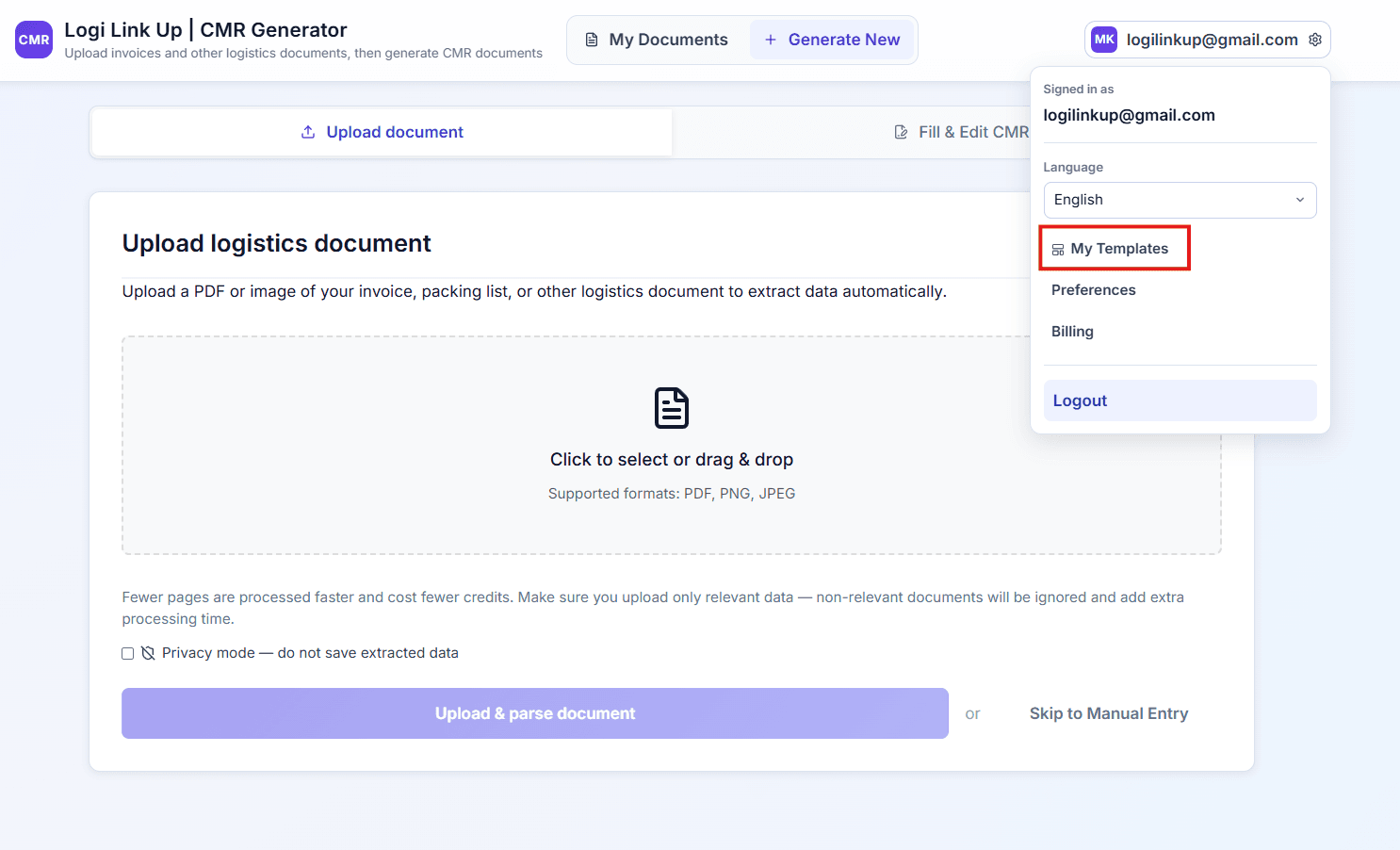
Из раздела «Мои шаблоны» можно загрузить новый бланк CMR, открыть любой сохранённый шаблон для редактирования или удалить ненужные шаблоны.
Редактор шаблонов: размещение якорей данных на бланке
При открытии редактора шаблонов ваш пустой бланк CMR отображается справа. Слева находится панель якорей данных — чипы с метками, обозначающие каждое поле, которое система умеет заполнять, сгруппированные по пяти категориям: Отправитель, Получатель, Маршрут, Груз и Прочее.
Размещение якоря: нажмите на чип в левой панели и перетащите его на соответствующее поле бланка. Размещённый якорь выделяется бирюзовым цветом в панели — это указывает на его активность. Неразмещённые чипы остаются серыми. Якорь можно убрать с формы в любой момент, выбрав его и нажав Delete.
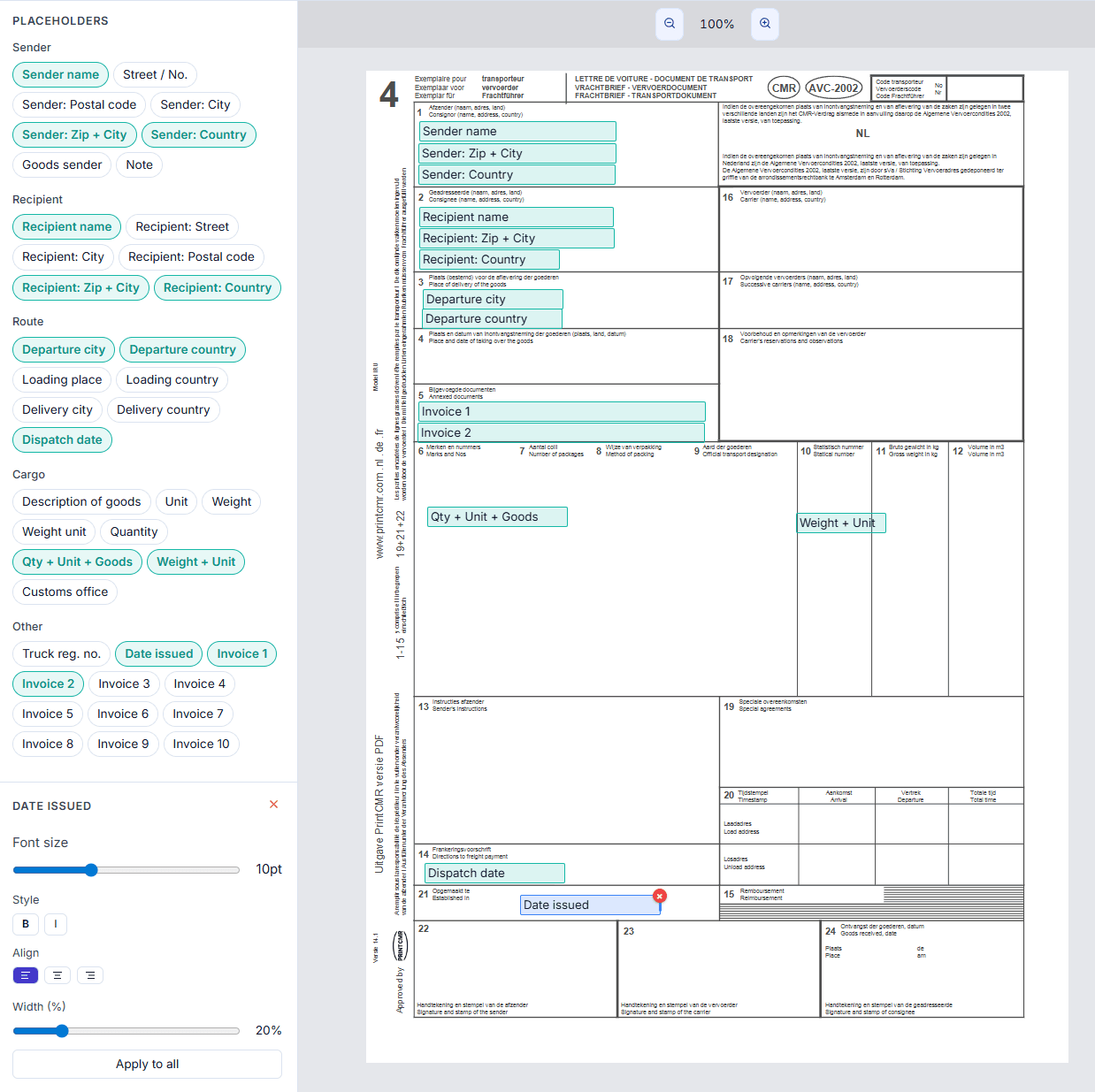
Настройка якоря: нажмите на любой размещённый якорь на бланке, чтобы выбрать его. Панель настроек в нижнем левом углу покажет четыре элемента управления:
- Размер шрифта — Регулируется ползунком (по умолчанию 10 пт). Уменьшайте для полей с длинными значениями, увеличивайте для ключевых полей — например, имени отправителя.
- Начертание — Переключатели Жирный (B) и Курсив (I) — независимо для каждого якоря.
- Выравнивание — По левому краю, по центру или по правому краю внутри блока якоря.
- Ширина (%) — Определяет, сколько горизонтального пространства занимает якорь. 100 % — полная ширина колонки вашего бланка; уменьшайте для узких полей.
Кнопка Применить ко всем внизу панели настроек применяет текущие параметры размера шрифта, начертания и выравнивания сразу ко всем якорям шаблона — удобно для единообразного оформления документа.
Доступные якоря: более 40 полей данных для настройки
Редактор предоставляет более 40 якорей, охватывающих все данные, извлечённые из загруженных вами счетов-фактур и упаковочных листов. Полный список по группам:
Отправитель
Получатель
Маршрут
Груз
Прочее
Комбинированные якоря, такие как Индекс + Город, Кол-во + Ед. + Товар и Вес + Единица, объединяют несколько значений в одном поле — удобно, когда ваш бланк CMR совмещает эти данные в одной ячейке.
Генерация CMR с пользовательским шаблоном
После сохранения шаблона его использование требует одного дополнительного шага. На странице генерации CMR установите флажок Использовать пользовательский шаблон и выберите нужный шаблон из выпадающего списка. Остальной процесс идентичен стандартной генерации: введите данные о грузе или загрузите документ, проверьте извлечённые поля и скачайте готовый CMR.
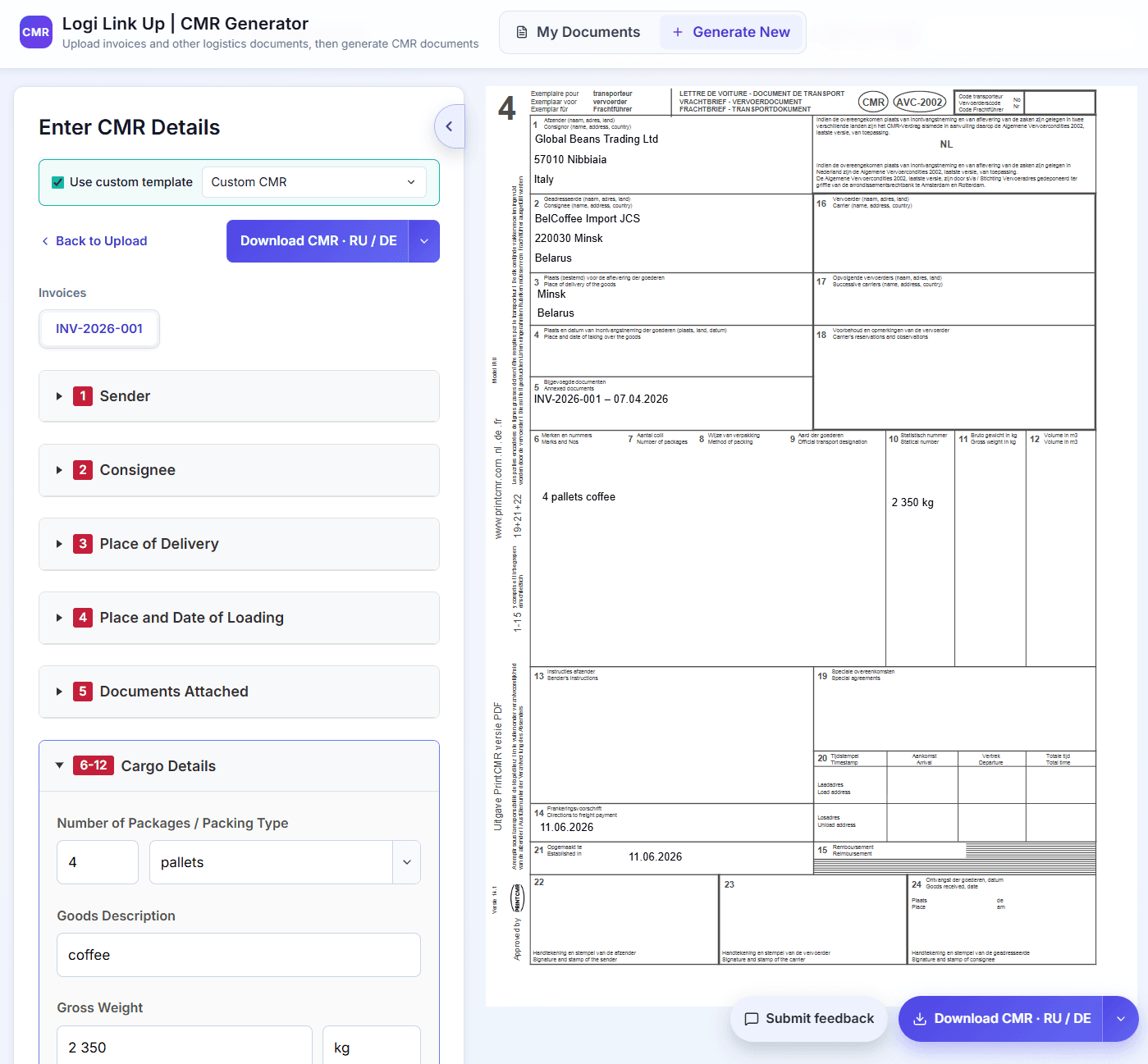
Панель предварительного просмотра обновляется в реальном времени по мере заполнения полей. Вы можете переключаться между стандартным и любым сохранённым шаблоном через выпадающий список — одни и те же данные будут автоматически переформатированы для выбранного шаблона.
Кнопка загрузки экспортирует заполненный документ в PDF. Выбор языка (например, RU / DE) работает так же, как при стандартной генерации: язык применяется к системным текстам, а напечатанные метки вашего бланка остаются в точности такими, какими они были на загруженном файле.
Зачем использовать пользовательский шаблон CMR?
Официальный бланк компании
Многие логистические компании работают с фирменным CMR, содержащим логотип или предзаполненные реквизиты. Пользовательские шаблоны позволяют заполнять такой бланк автоматически, а не распечатывать пустые формы и вносить данные вручную.
Привычная форма для партнёров и таможни
Если ваши постоянные партнёры или конкретный таможенный пост привыкли к определённому оформлению CMR, использование своего шаблона исключает недопонимание и ускоряет прохождение контроля.
Национальные варианты CMR
Более 55 стран ратифицировали Конвенцию CMR, и многие из них имеют собственные национальные или двуязычные варианты бланка. Загрузите нужный вариант для вашего маршрута — система будет заполнять его правильно.
Несколько шаблонов для разных маршрутов
Сохраните отдельные шаблоны для разных коридоров: например, нидерландско-немецкий бланк для европейских маршрутов и русско-английский для СНГ — и переключайтесь между ними одним кликом.
Единообразие в команде
После сохранения шаблона все участники аккаунта создают документы с одинаковым расположением полей, шрифтами и стилями, устраняя разнобой между сотрудниками.
Часто задаваемые вопросы
Попробуйте пользовательские шаблоны — бесплатно
Загрузите свой бланк CMR, настройте поля один раз и генерируйте точно заполненные документы менее чем за 60 секунд.
Открыть CMR-генератор →