Te same trzy kroki, czytelniejsze ekrany
Jeśli już korzystasz z Generatora CMR, nie musisz niczego zmieniać w swojej pracy. Nadal zaczynasz od przesłania faktur, list pakunkowych lub wcześniejszych CMR, sprawdzasz wyodrębnione dane i kończysz na pobraniu wypełnionego listu przewozowego.
Zmiany dotyczą ekranów wokół tych kroków. Każda strona od razu pokazuje, czego potrzebuje i co jest już gotowe, a najważniejsze akcje są zawsze pod ręką. Poniżej omawiamy wszystkie ekrany w kolejności, w jakiej się na nie trafia. Zrzuty ekranu pochodzą z angielskiej wersji interfejsu.
Przesyłanie: widzisz, co zostanie przetworzone, zanim zaczniesz
Strona Prześlij dokument logistyczny ma teraz dwie kolumny. Po lewej są Twoje pliki: możesz dodać kilka naraz, a każdy pojawia się jako osobna karta z liczbą stron i informacją, ile z nich wybrano. Po prawej karta przetwarzania pokazuje, ile stron jest wybranych i ile kredytów Ci zostało — jeszcze przed uruchomieniem przetwarzania, a nie po nim.
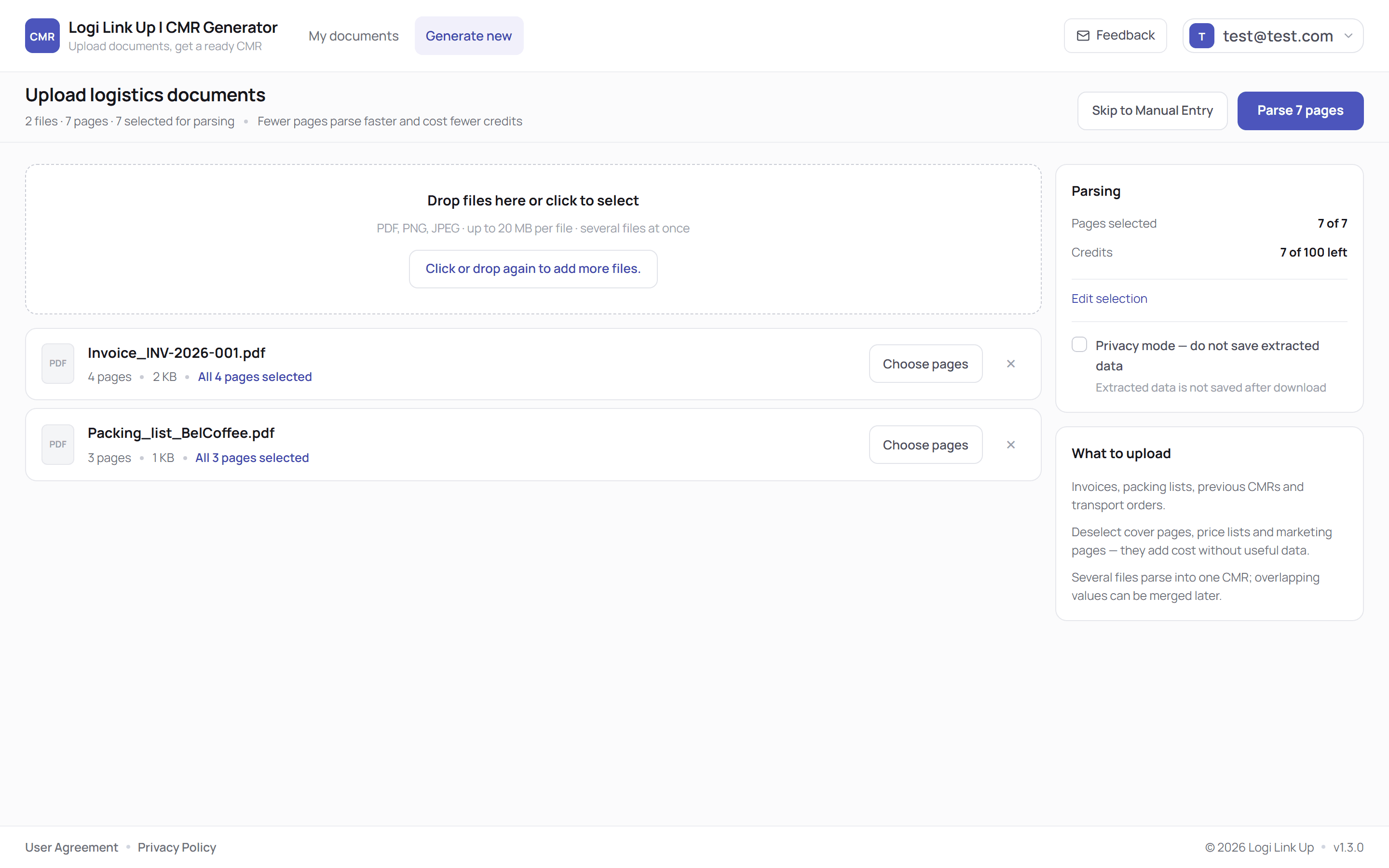
Strony wybierasz osobno dla każdego pliku. Odznacz strony tytułowe, cenniki i strony marketingowe — przetworzone zostaną tylko te, które zawierają dane przesyłki. Przycisk uruchamiający na górze zawsze pokazuje, ile stron jest aktualnie wybranych.
Włącz Tryb prywatny, jeśli nie chcesz, żeby wyodrębnione dane były zapisywane. Pod spodem krótka ściągawka podpowiada, co najlepiej przesyłać: faktury, listy pakunkowe, wcześniejsze CMR i zlecenia transportowe.
Formularz CMR: numerowane sekcje i podgląd na żywo
Po przetworzeniu po lewej otwiera się formularz CMR, a po prawej podgląd listu przewozowego na żywo. Formularz jest podzielony na numerowane, zwijane sekcje — nadawca, odbiorca i kolejne — a nagłówek każdej z nich pokazuje jednowierszowe podsumowanie, np. nazwę firmy i kraj. Od razu widać, co jest wypełnione, bez rozwijania każdej sekcji.
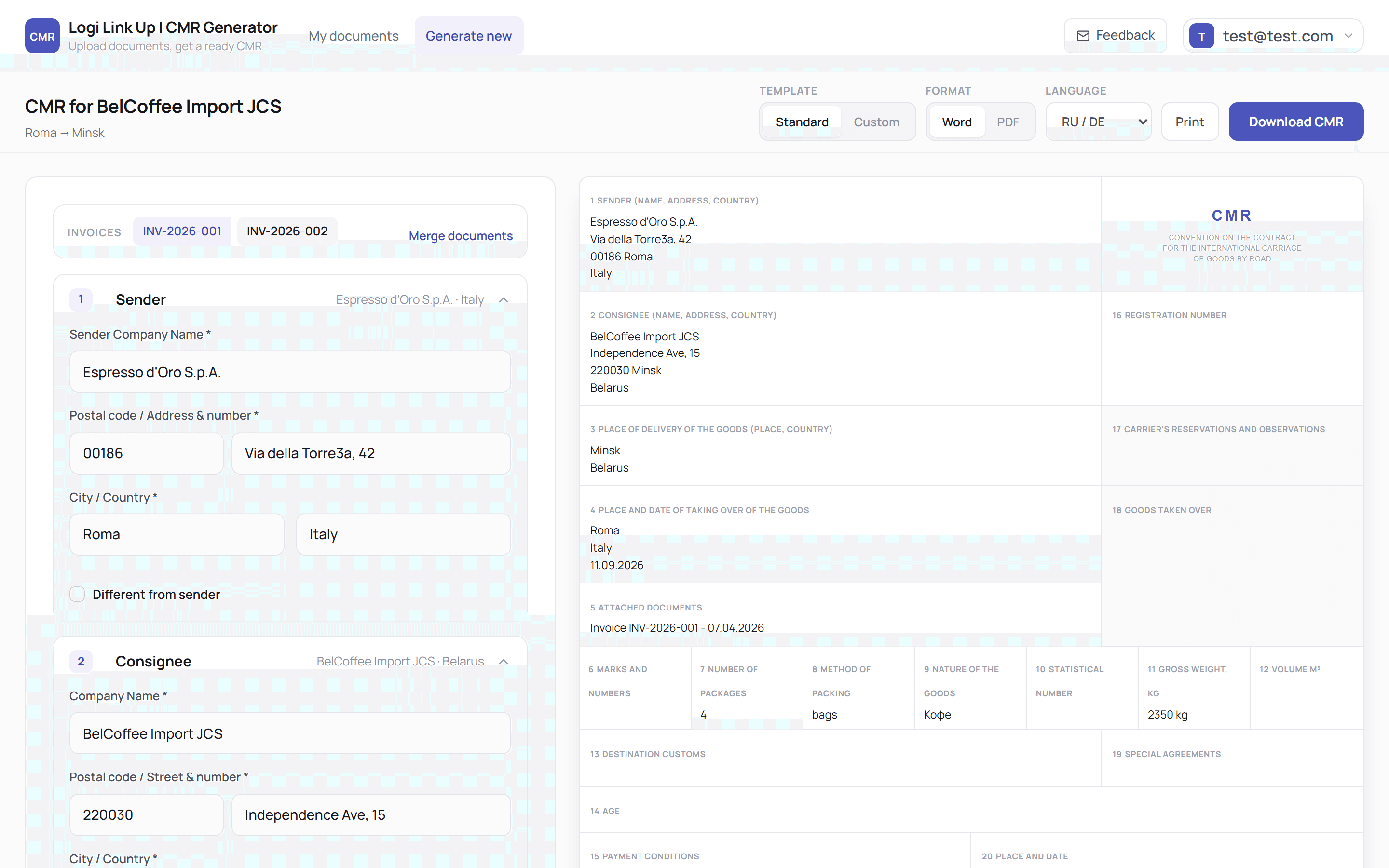
Pola wypełnione na podstawie Twoich dokumentów mają oznaczenie AUTO, więc od razu widać, które wartości pochodzą z przesłanych plików, a które zostały wpisane ręcznie. Jeśli w dokumentach są inne możliwe wartości dla danego pola — na przykład druga masa brutto — pojawiają się jako chipy, a właściwą wybierasz jednym kliknięciem.
Jeśli sesja obejmuje kilka faktur, są one widoczne jako chipy na górze formularza. Podgląd pozostaje na ekranie, gdy przechodzisz przez kolejne sekcje, a pasek akcji jest przypięty podczas przewijania: wybierz szablon (standardowy lub własny), format (Word lub PDF) i język, a następnie kliknij Drukuj lub Pobierz CMR.
Scalanie dokumentów w trzech krokach
Gdy przesyłka obejmuje kilka faktur, możesz scalić je w jeden CMR. Scalanie przebiega teraz w trzech czytelnych krokach: wybór, przegląd i potwierdzenie.
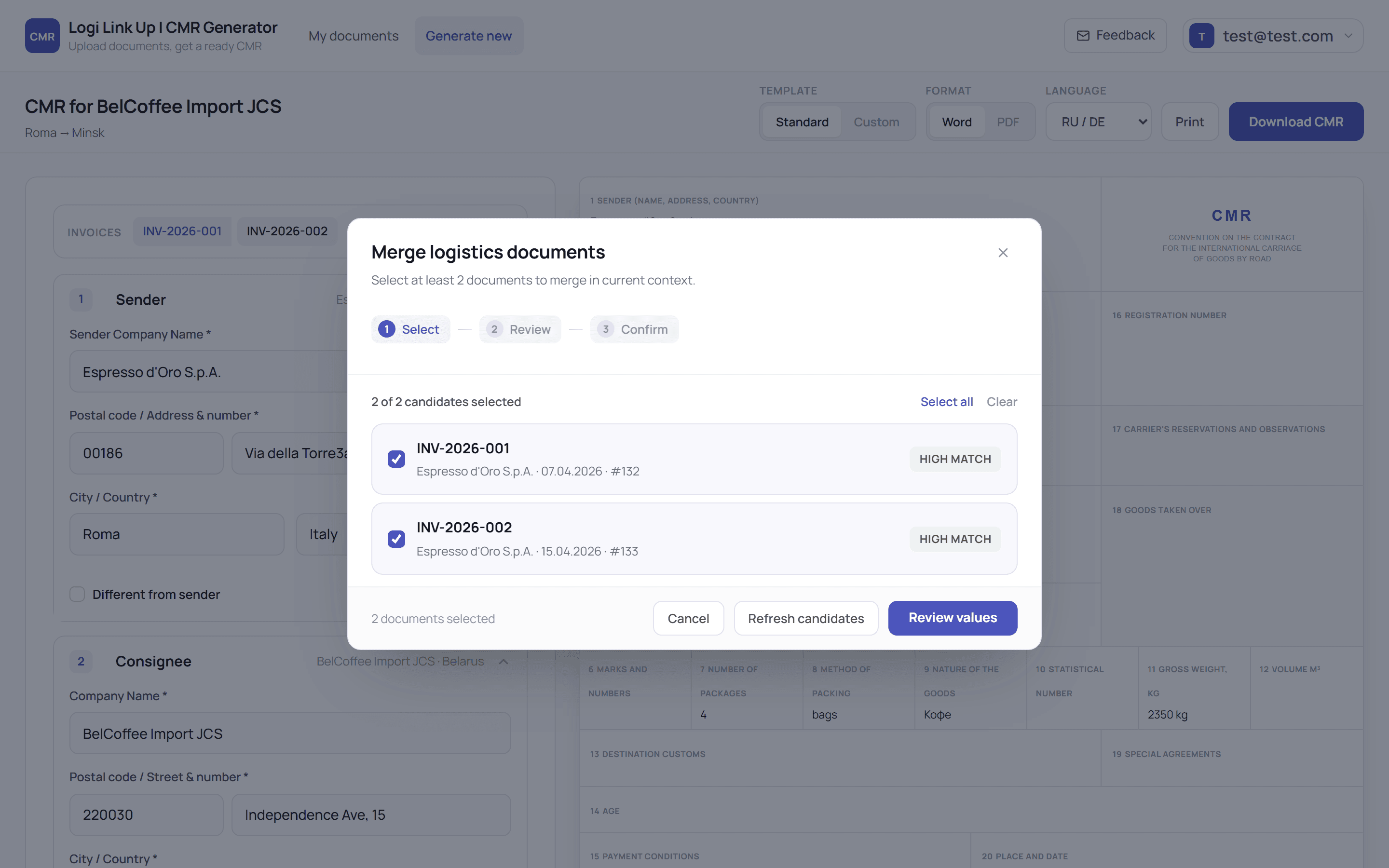
W pierwszym kroku przy każdym dokumencie kandydującym widać, jak bardzo pasuje do tego, nad którym pracujesz — łatwo więc wychwycić dokument, który tu nie należy.
W kroku przeglądu każde pole pokazuje, skąd wzięła się jego wartość: dokumenty były zgodne, wartości zsumowano lub połączono, albo wystąpił konflikt do rozstrzygnięcia. Pola identyczne we wszystkich dokumentach są zwinięte, więc sprawdzasz tylko to, co faktycznie się różni. Na koniec pozostaje potwierdzić scalenie.
Moje dokumenty: wszystkie sesje w jednej tabeli
Sekcja Moje dokumenty zbiera wszystkie sesje w tabeli z numerem faktury, nadawcą, towarem, masą i liczbą opakowań. Sesje możesz wyszukiwać, sortować i przeglądać strona po stronie.
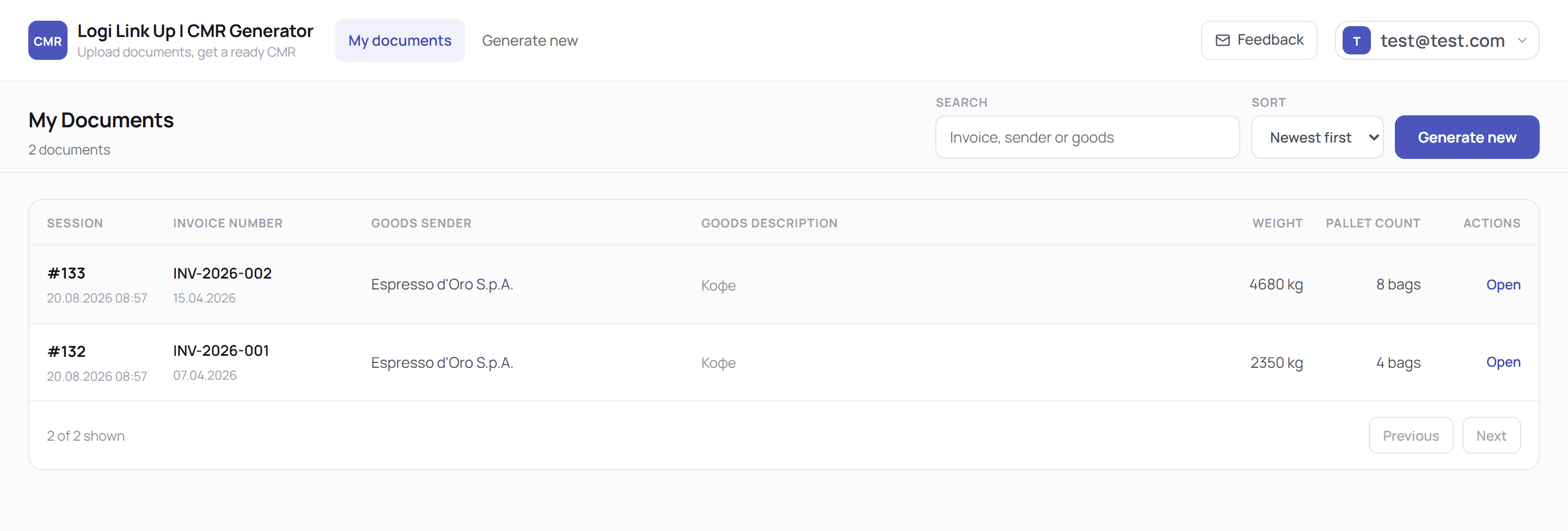
Gdy ten sam CMR znów jest potrzebny, otwórz sesję z tabeli — nie trzeba drugi raz przesyłać tych samych plików.
Rozliczenia: subskrypcja w jednym miejscu
Na stronie rozliczeń najważniejsze informacje są zebrane w jednym miejscu. Karta subskrypcji pokazuje plan, liczbę miejsc, liczbę dni do końca okresu rozliczeniowego, daty okresu oraz wykorzystane kredyty.
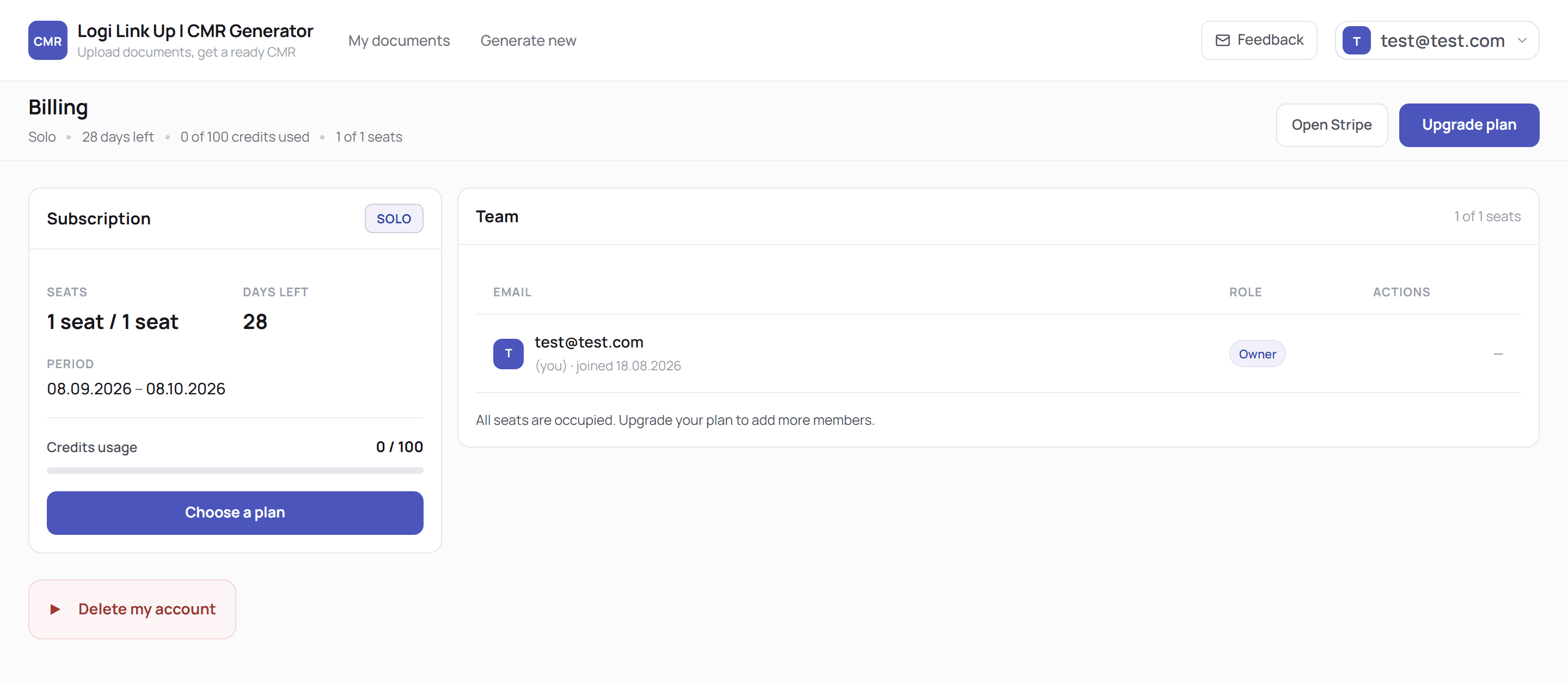
Obok znajduje się karta zespołu z listą osób na koncie i ich rolami — widać, kto ma dostęp i ile miejsc jest zajętych.
Preferencje: magazyny i urzędy celne przeznaczenia
Zapisane magazyny i urzędy celne przeznaczenia znajdziesz teraz w sekcji Preferencje, na dwóch kartach: magazyny oraz urzędy celne przeznaczenia. Każda karta pokazuje zapisane pozycje w tabeli, a nowe dodajesz lub edytujesz w oknie dialogowym.
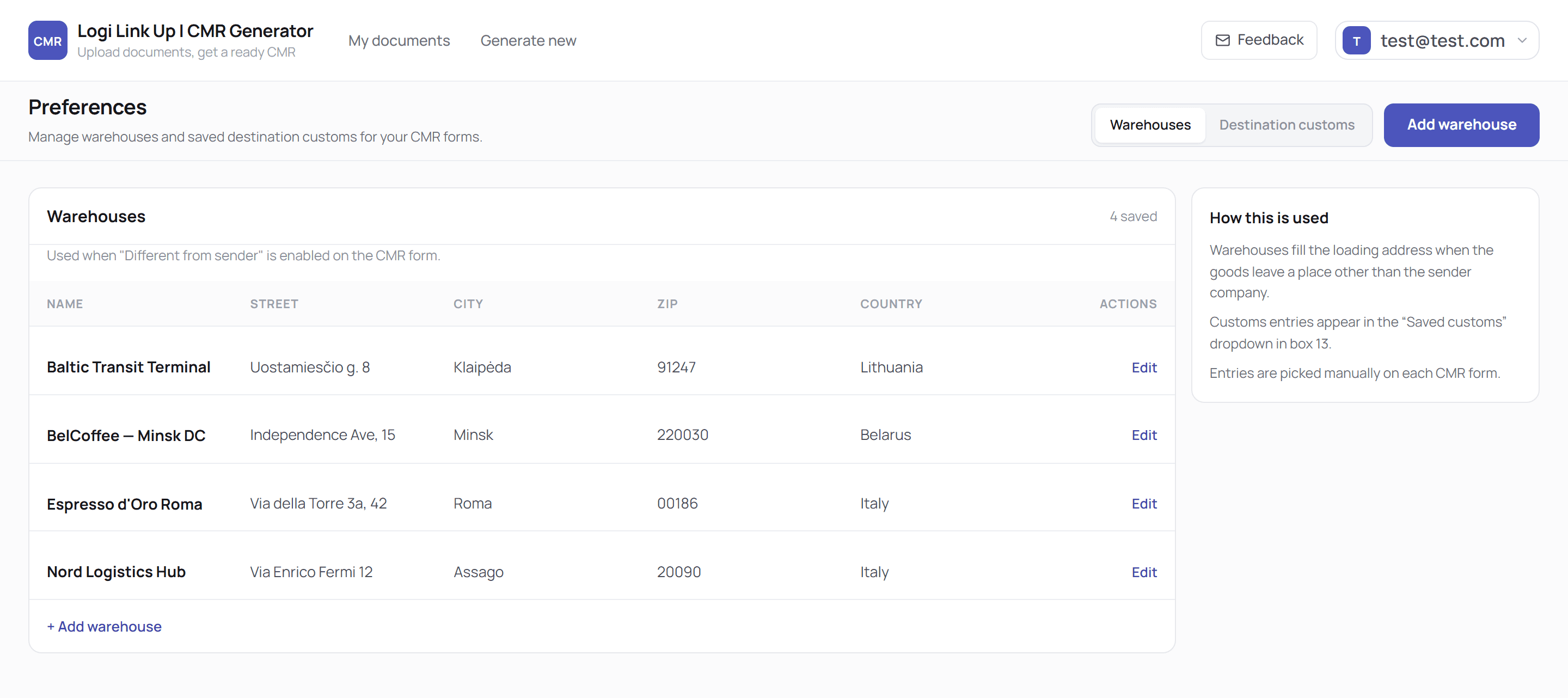
Panel boczny wyjaśnia, gdzie każda pozycja trafia w formularzu CMR: magazyn uzupełnia adres załadunku, gdy towar wyjeżdża z innego miejsca niż siedziba nadawcy, a zapisane urzędy celne pojawiają się na liście rozwijanej w polu 13. Pozycje nadal wybierasz ręcznie w każdym CMR.
Co jeszcze poprawiliśmy
- Spójny wygląd wszystkich ekranów — również edytora własnych szablonów, który ma teraz przejrzysty układ w trzech kolumnach z wyszukiwaniem i filtrami znaczników.
- Trzy języki interfejsu: cały interfejs jest dostępny po angielsku, rosyjsku i polsku.
- Działa na telefonach: nagłówek i pasek akcji pozostają widoczne podczas przewijania.
- Przycisk Opinie na każdej stronie — napisz nam, co działa dobrze, a co nie, bez wychodzenia z aplikacji.
Często zadawane pytania
Czy muszę zmienić sposób pracy?
Nie. Kroki są takie same jak wcześniej: przesyłasz dokumenty, sprawdzasz wyodrębnione dane i pobierasz CMR. Nowy interfejs zmienia sposób, w jaki ekrany prezentują te kroki, a nie same kroki.
Czy moje dokumenty, szablony i zapisane magazyny nadal są dostępne?
Tak. Zmiana dotyczy wyłącznie interfejsu. Wcześniejsze sesje w sekcji Moje dokumenty, własne szablony CMR oraz zapisane magazyny i urzędy celne przeznaczenia pozostają na Twoim koncie.
Czy zmieniły się plany lub ceny?
Nie. Nowy interfejs nie zmienia planów ani cen. Strona rozliczeń po prostu czytelniej pokazuje plan, miejsca, okres rozliczeniowy i kredyty.
W jakich językach dostępny jest interfejs?
Po angielsku, rosyjsku i polsku. Cały interfejs jest dostępny we wszystkich trzech językach.
Czy Generator CMR działa na urządzeniach mobilnych?
Tak. Interfejs działa na telefonach, a nagłówek i pasek akcji pozostają widoczne podczas przewijania.
Zobacz nowy Generator CMR
Prześlij fakturę lub listę pakunkową i przejdź od dokumentów do gotowego CMR w nowym interfejsie.
Otwórz Generator CMR →