Те же три шага, но понятнее
Если вы уже работаете с CMR-генератором, переучиваться не придётся. Вы по-прежнему начинаете с загрузки инвойсов, упаковочных листов или прежних CMR, проверяете извлечённые данные и заканчиваете скачиванием заполненной накладной.
Редизайн касается экранов вокруг этих шагов. Каждая страница сразу показывает, что ей от вас нужно и что уже сделано, а основные действия всегда под рукой. Ниже — все экраны в том порядке, в котором вы с ними встречаетесь. Скриншоты сделаны в англоязычной версии интерфейса.
Загрузка: видно, что будет распознано, ещё до запуска
Страница Загрузить логистический документ теперь разделена на две колонки. Слева — ваши файлы: можно добавить несколько сразу, и каждый появляется отдельной карточкой с числом страниц и тем, сколько из них выбрано. Справа — карточка распознавания: в ней видно, сколько страниц выбрано и сколько кредитов у вас осталось. Всё это видно до запуска распознавания, а не после.
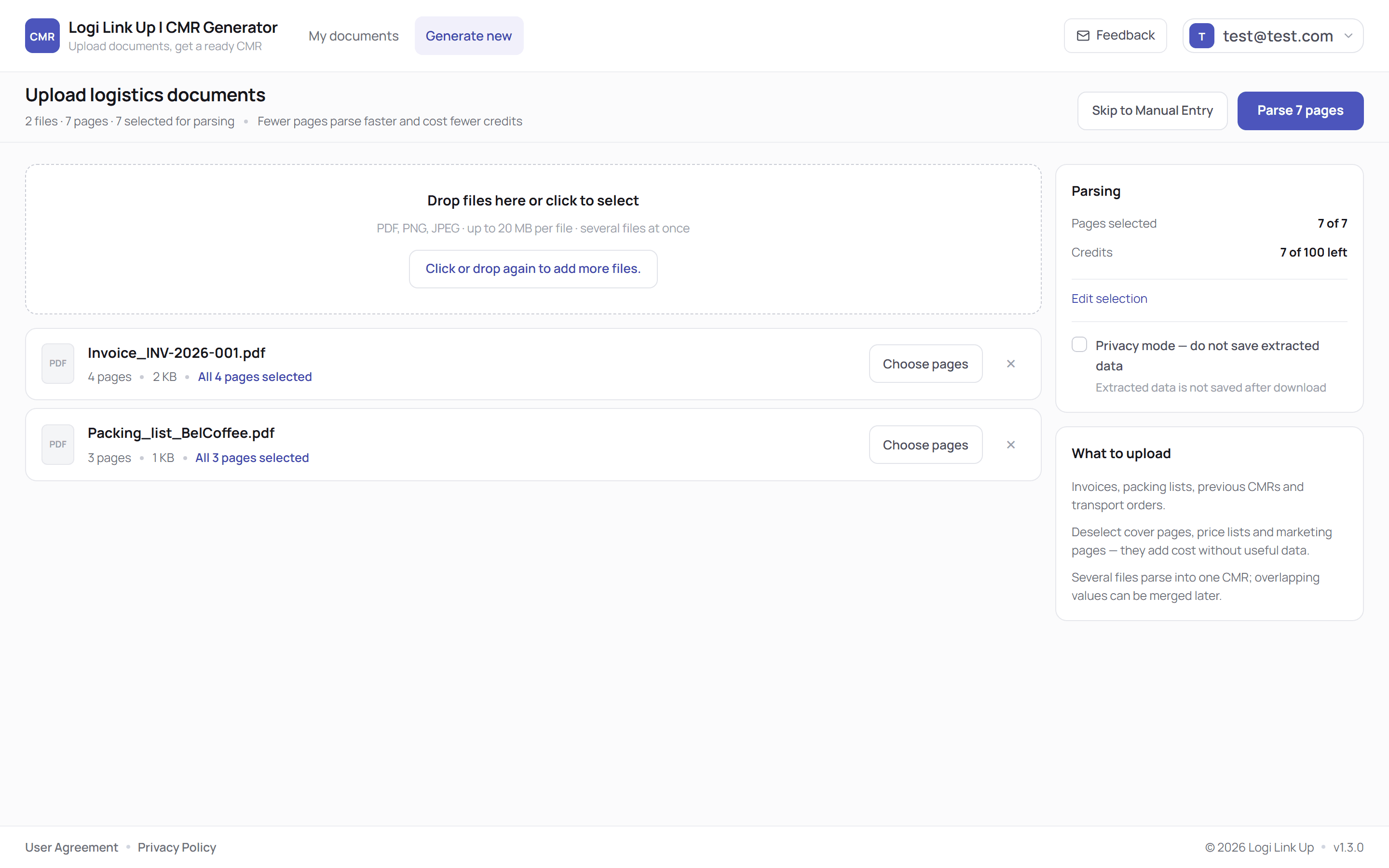
Страницы выбираются для каждого файла отдельно. Снимите отметку с титульных листов, прайс-листов и рекламных страниц — тогда в обработку попадут только страницы с данными о грузе. Кнопка запуска вверху всегда показывает, сколько страниц сейчас выбрано.
Включите Приватный режим, если не хотите, чтобы извлечённые данные сохранялись. Ниже — короткая памятка о том, что лучше загружать: инвойсы, упаковочные листы, прежние CMR и транспортные заявки.
Форма CMR: нумерованные разделы и живой предпросмотр
После распознавания слева открывается форма CMR, а справа — живой предпросмотр накладной. Форма разбита на нумерованные сворачиваемые разделы — отправитель, получатель и остальные, — и в заголовке каждого раздела есть однострочная сводка, например название компании и страна. Так видно, что уже заполнено, не раскрывая каждый раздел.
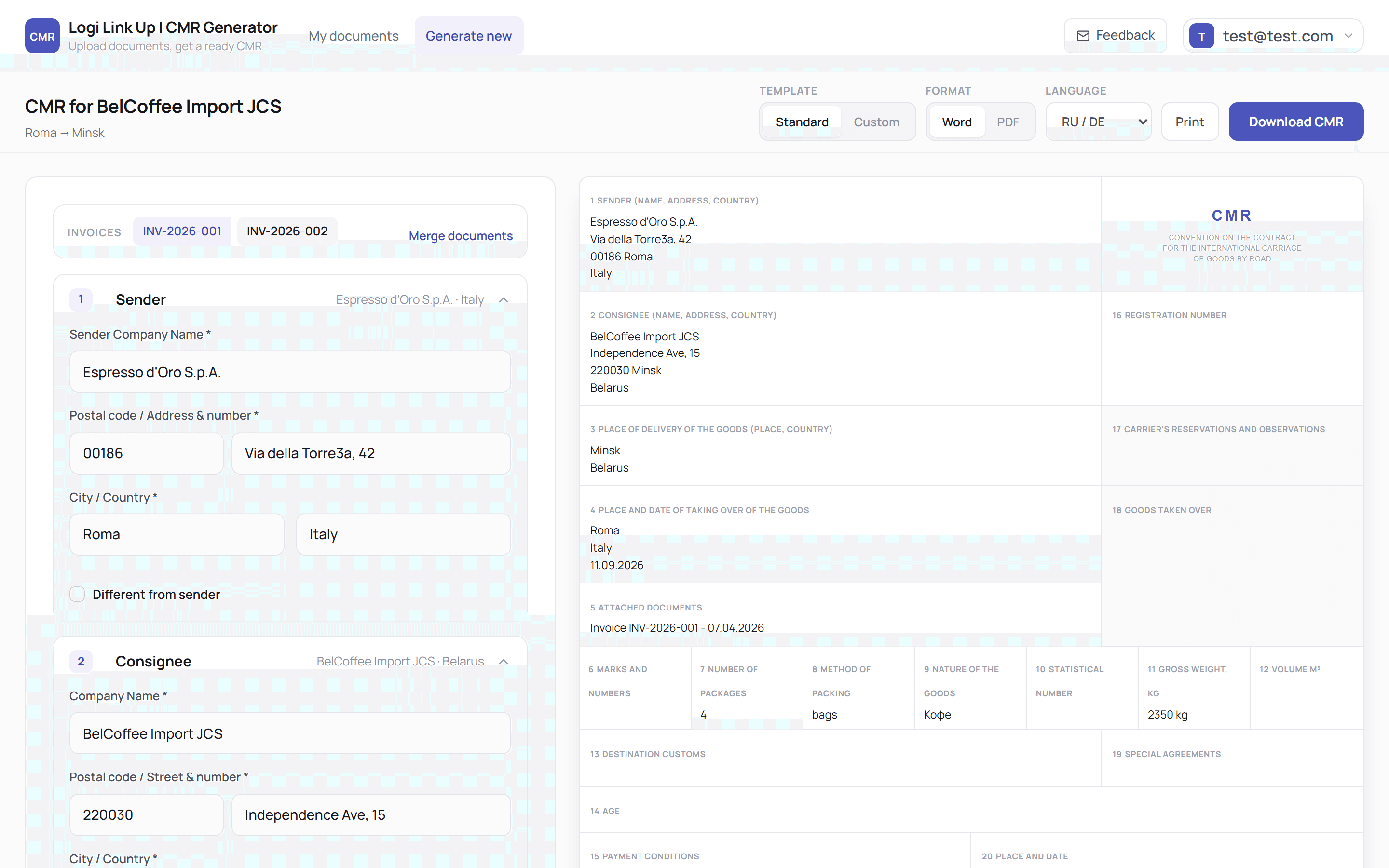
Поля, заполненные из ваших документов, отмечены значком AUTO — сразу понятно, какие значения пришли из загрузки, а какие введены вручную. Если в документах нашлись другие подходящие значения для поля, например второй вариант веса брутто, они появляются в виде чипов, и нужный подставляется одним кликом.
Если в сессии несколько инвойсов, они показаны чипами в верхней части формы. Предпросмотр остаётся перед глазами, пока вы работаете с разделами, а панель действий закреплена при прокрутке: выберите шаблон (стандартный или собственный), формат (Word или PDF) и язык, затем нажмите Печать или Скачать CMR.
Объединение документов в три шага
Когда отправка включает несколько инвойсов, их можно объединить в одну CMR. Теперь объединение проходит в три понятных шага: выбор, проверка и подтверждение.
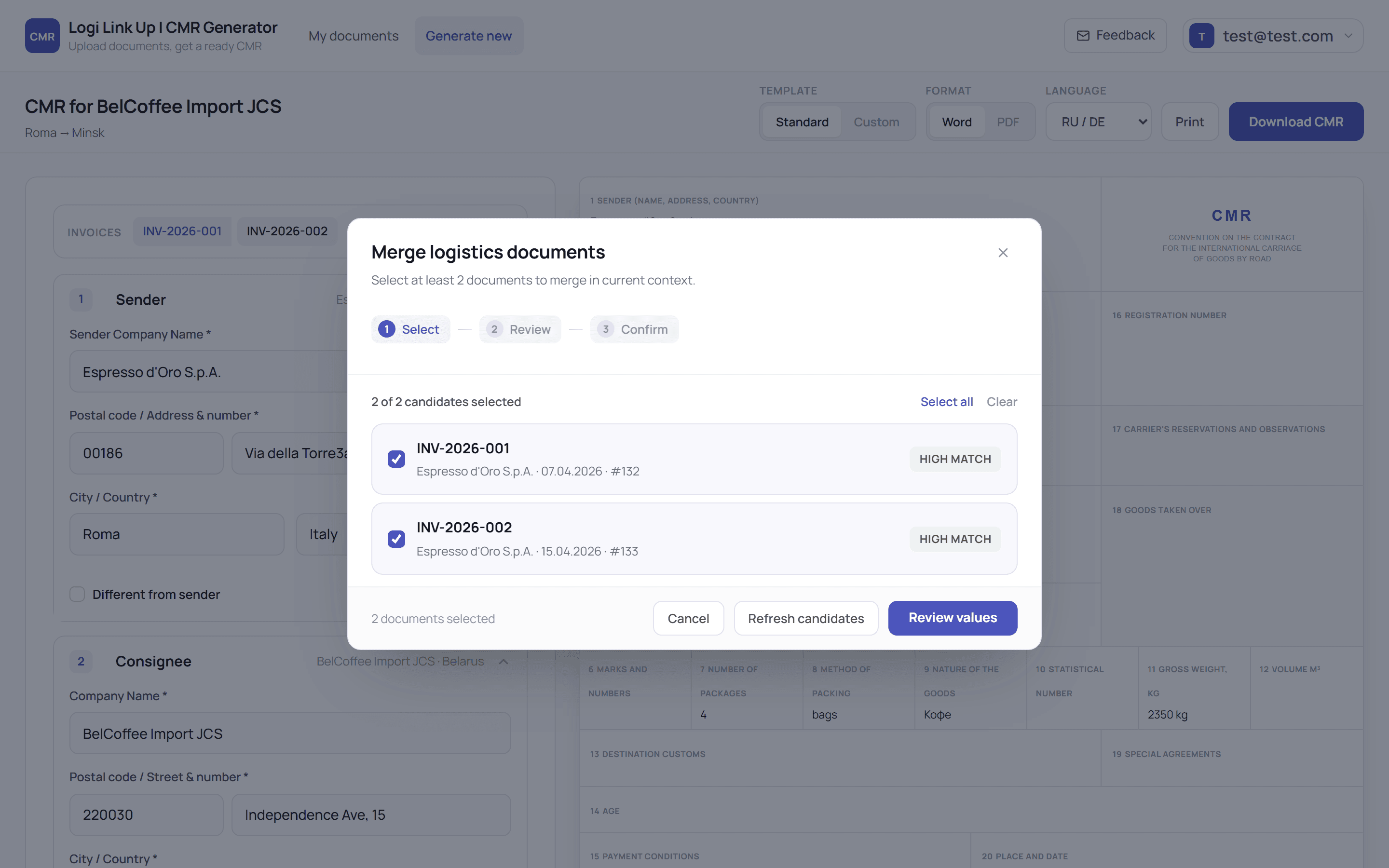
На первом шаге у каждого документа-кандидата указано, насколько он совпадает с тем, с которым вы работаете, — лишний документ легко заметить.
На шаге проверки для каждого поля видно, как получено его значение: документы совпали, значения сложены или объединены, либо возник конфликт, который нужно разрешить. Поля, одинаковые во всех документах, свёрнуты, так что проверять приходится только то, что действительно различается. После этого остаётся подтвердить объединение.
Мои документы: все сессии в одной таблице
В разделе Мои документы все сессии собраны в таблицу с номером инвойса, отправителем, грузом, весом и количеством мест. Сессии можно искать, сортировать и листать постранично.
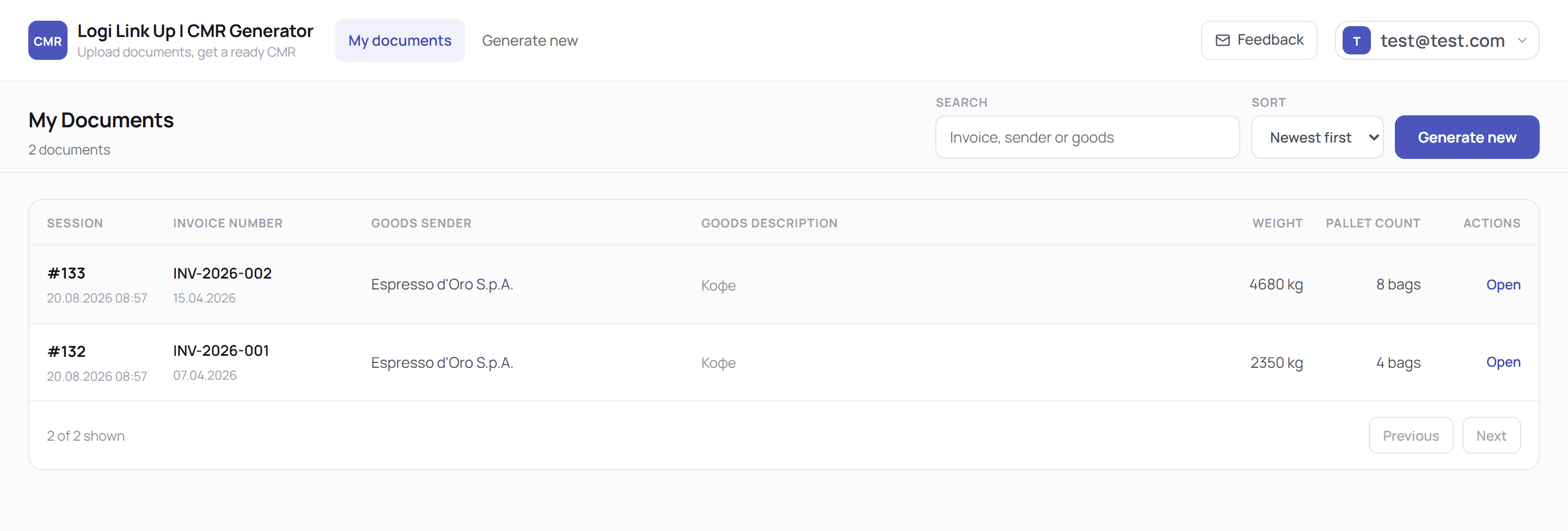
Если CMR понадобилась повторно, откройте нужную сессию из таблицы — загружать те же файлы ещё раз не нужно.
Оплата: подписка на одном экране
На странице оплаты главное собрано в одном месте. Карточка подписки показывает тариф, количество мест, сколько дней осталось до конца расчётного периода, даты периода и сколько кредитов уже израсходовано.
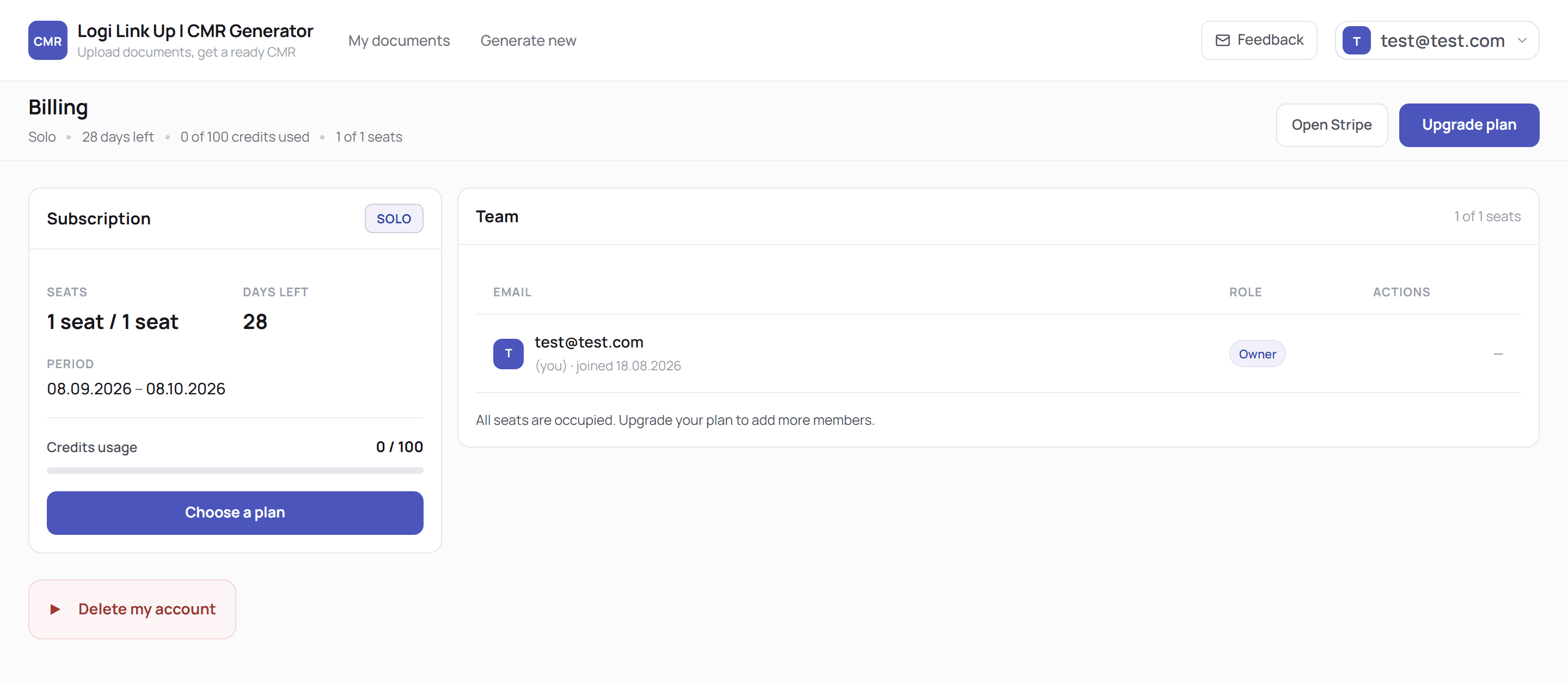
Рядом — карточка команды со списком участников аккаунта и их ролями: видно, у кого есть доступ и сколько мест занято.
Предпочтения: склады и таможни назначения
Сохранённые склады и таможни назначения теперь находятся в разделе Предпочтения, на двух вкладках: склады и таможни назначения. На каждой вкладке записи собраны в таблицу, а добавить новую или изменить существующую можно в диалоговом окне.
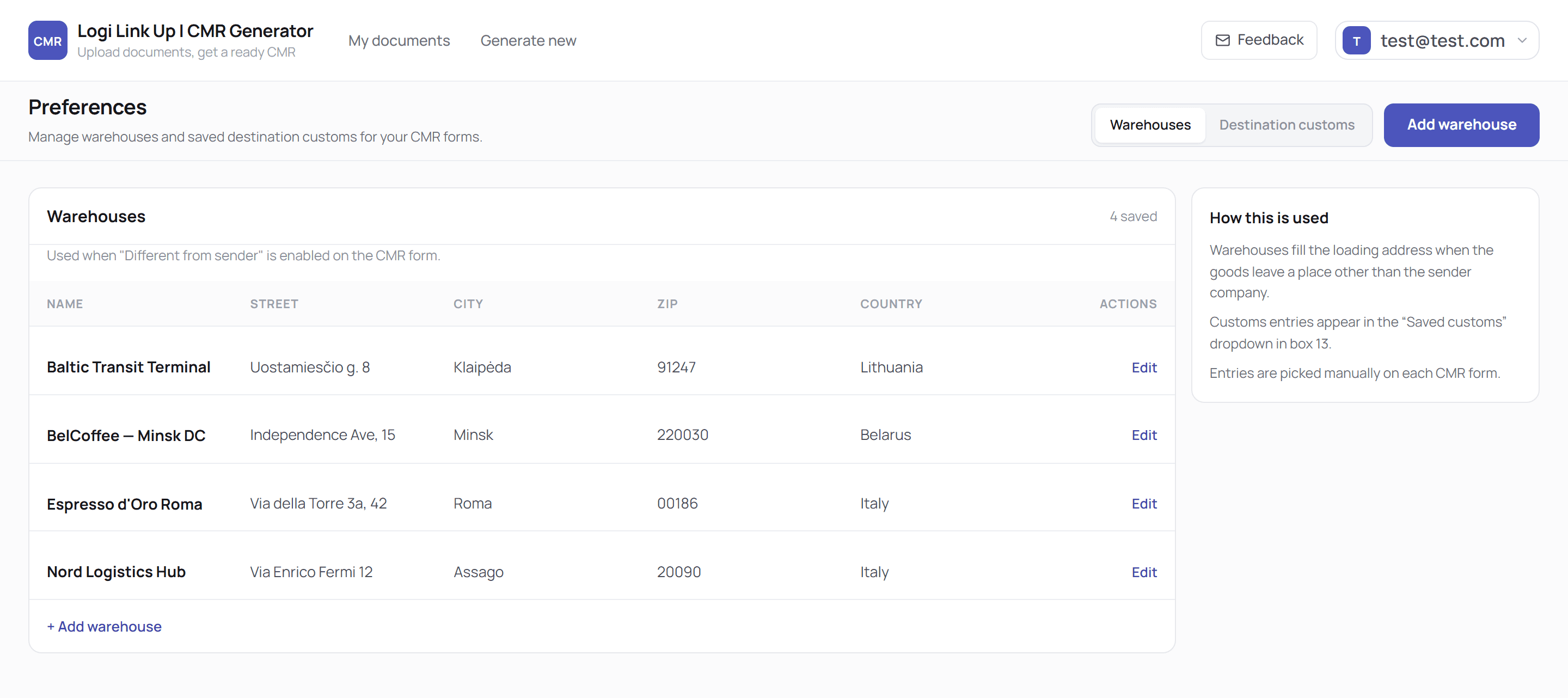
Боковая панель объясняет, где каждая запись используется в форме CMR: склад подставляет адрес погрузки, если груз отправляется не с адреса компании-отправителя, а сохранённые таможни появляются в выпадающем списке графы 13. Записи по-прежнему выбираются вручную в каждой CMR.
Что ещё улучшили
- Единый дизайн на всех экранах — включая редактор пользовательских шаблонов, который получил более аккуратную трёхколоночную раскладку с поиском и фильтрами якорей.
- Три языка интерфейса: весь интерфейс доступен на английском, русском и польском.
- Работает на телефонах: шапка и панель действий остаются на экране при прокрутке.
- Кнопка «Обратная связь» на каждой странице — расскажите, что работает хорошо, а что нет, не выходя из приложения.
Часто задаваемые вопросы
Нужно ли менять привычный порядок работы?
Нет. Шаги остались прежними: загрузить документы, проверить извлечённые данные и скачать CMR. Редизайн меняет то, как экраны показывают эти шаги, а не сами шаги.
Сохранились ли мои документы, шаблоны и склады?
Да. Редизайн затрагивает только интерфейс. Прошлые сессии в разделе «Мои документы», пользовательские шаблоны CMR, сохранённые склады и таможни назначения остаются в вашем аккаунте.
Изменились ли тарифы или цены?
Нет. Редизайн не меняет ни тарифы, ни цены. Страница оплаты просто нагляднее показывает тариф, места, расчётный период и кредиты.
На каких языках доступен интерфейс?
На английском, русском и польском. Весь интерфейс доступен на всех трёх языках.
Работает ли CMR-генератор на мобильных устройствах?
Да. Интерфейс работает на телефонах, а шапка и панель действий остаются видимыми при прокрутке.
Посмотрите на новый CMR-генератор
Загрузите инвойс или упаковочный лист и пройдите путь от документов до готовой CMR в новом интерфейсе.
Открыть CMR-генератор →