3D-конфигуратор прицепа: план загрузки паллет и загрузочные метры онлайн
Влезет ли следующая партия? Сколько загрузочных метров останется после первых трёх клиентов? 3D-конфигуратор прицепа отвечает на оба вопроса прямо на экране: выбираете прицеп, добавляете паллеты и видите раскладку, а цифры пересчитываются на ходу.
Что умеет конфигуратор
3D-конфигуратор прицепа — планировщик загрузки для автоперевозок. Вы описываете груз: тип паллеты, размер, высоту, вес и можно ли ставить что-то сверху, — а он расставляет паллеты в 3D-модели прицепа.
Он создавался для сборных грузов: в прицепе едут партии нескольких клиентов, и каждый метр, сэкономленный на раскладке, можно продать следующему отправителю. Поэтому главная цифра на экране — не «сколько паллет влезло», а «сколько загрузочных метров занято и сколько осталось».
Шаг 1: выберите прицеп
В меню прицепа вверху — семь вариантов. Все размеры внутренние, то есть это пространство, которое реально можно загрузить:
Тент 13,6 — 13,6 × 2,48 × 2,7 м, 24 т: стандартный европейский полуприцеп, 34 европаллеты на полу.
Мега (Lowdeck) — тот же пол, но высота 3,0 м, и остаётся место для второго яруса.
Рефрижератор — 13,3 × 2,45 × 2,6 м, 22 т: стенки толще из-за изоляции, кузов тяжелее.
Контейнер 40′ HC и контейнер 20′ — ширина 2,35 м — слишком узко, чтобы поставить три европаллеты поперёк.
Сцепки 7,7 + 7,7 и 8,2 + 7,2 — кузов машины и кузов прицепа с разрывом под дышло между ними.
Прицеп можно сменить в любой момент: уже добавленные паллеты заново расставляются в новом кузове.
Шаг 2: добавьте клиентов и их паллеты
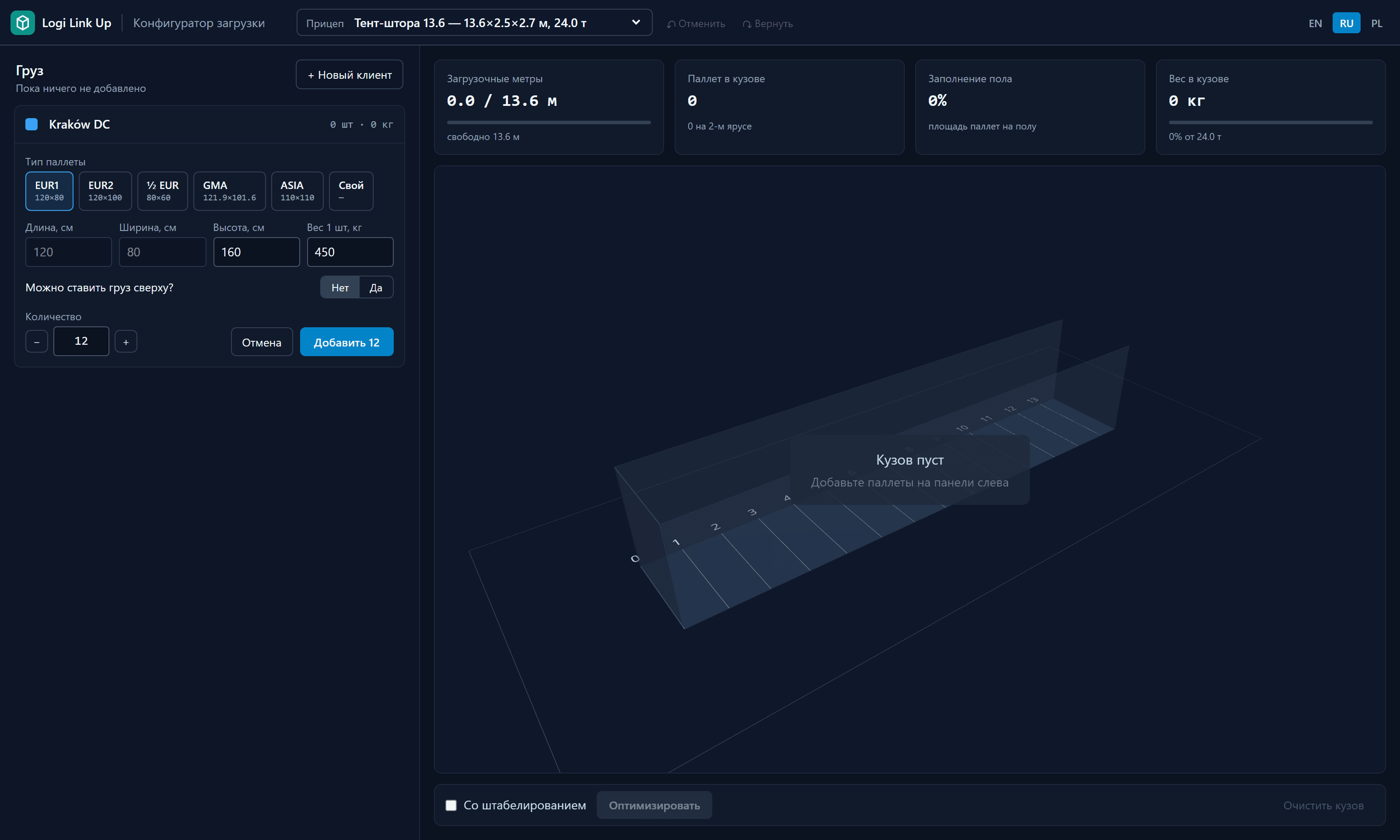
Нажмите + Новый клиент, введите название и опишите груз: тип паллеты (EUR 120×80, EUR2 120×100, полупаллета 80×60, GMA, азиатская 110×110 или свой размер), высоту и вес одной паллеты, можно ли ставить сверху и количество.
Новый клиент: тип паллеты, высота, вес, штабелирование и количество в одной форме.
За один раз можно добавить до 200 паллет, и каждая сама встаёт на первое свободное место от передней стенки. Клиент необязателен: паллеты можно добавить и без него, а назначить позже.
Шаг 3: смотрите на четыре цифры
Четыре карточки над сценой пересчитываются при каждом изменении:
Загрузочные метры — насколько глубоко в кузов уходит груз, из скольких возможных и сколько ещё свободно.
Паллет в кузове — в том числе сколько стоит на втором ярусе и сколько не поместилось.
Заполнение пола — доля пола, занятая паллетами. Низкий процент при большом числе метров означает пустоты, которые стоит оптимизировать.
Вес в кузове — общий вес относительно грузоподъёмности прицепа.
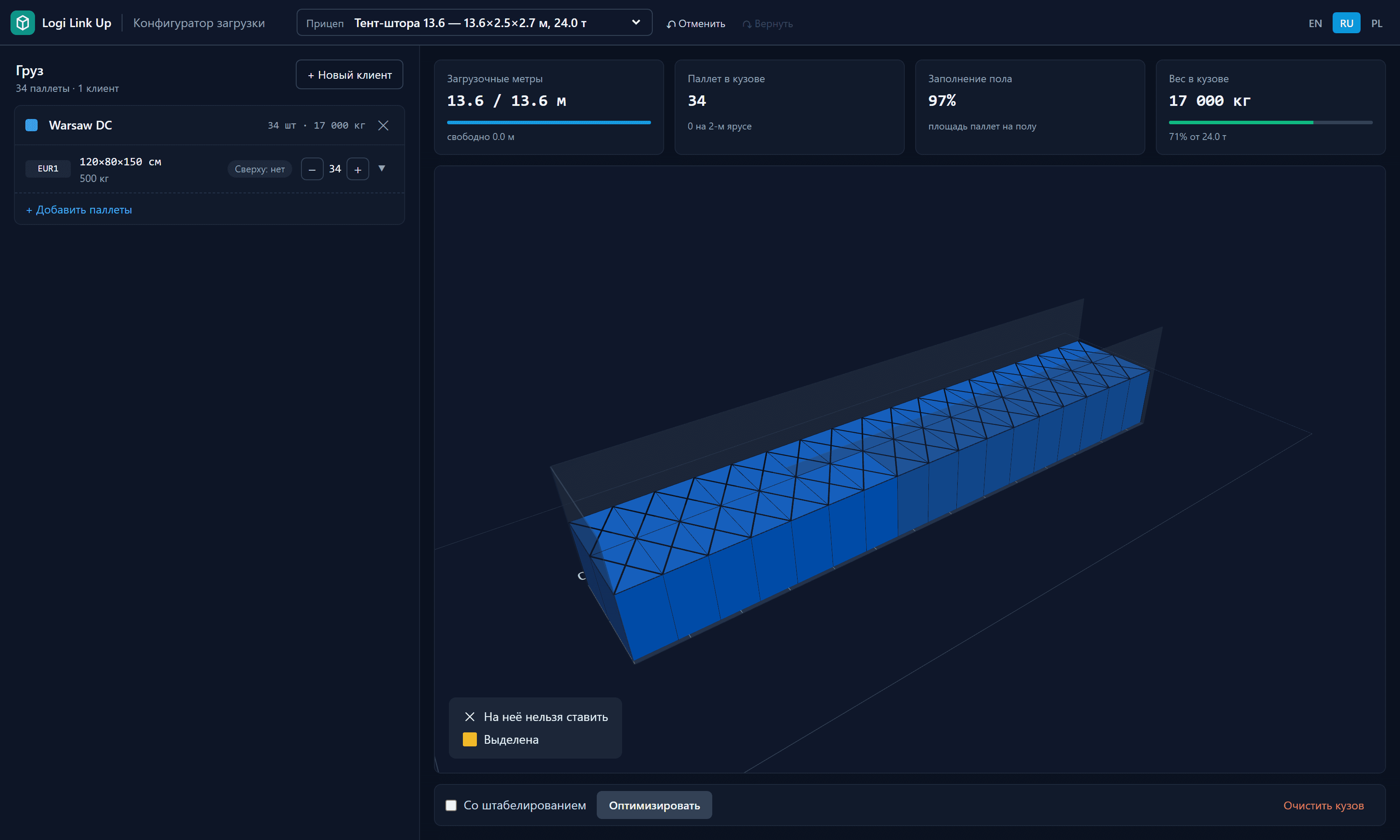
Полный тент: 34 европаллеты, заняты все загрузочные метры, 71% грузоподъёмности.
Сборный груз: у каждого клиента свой цвет
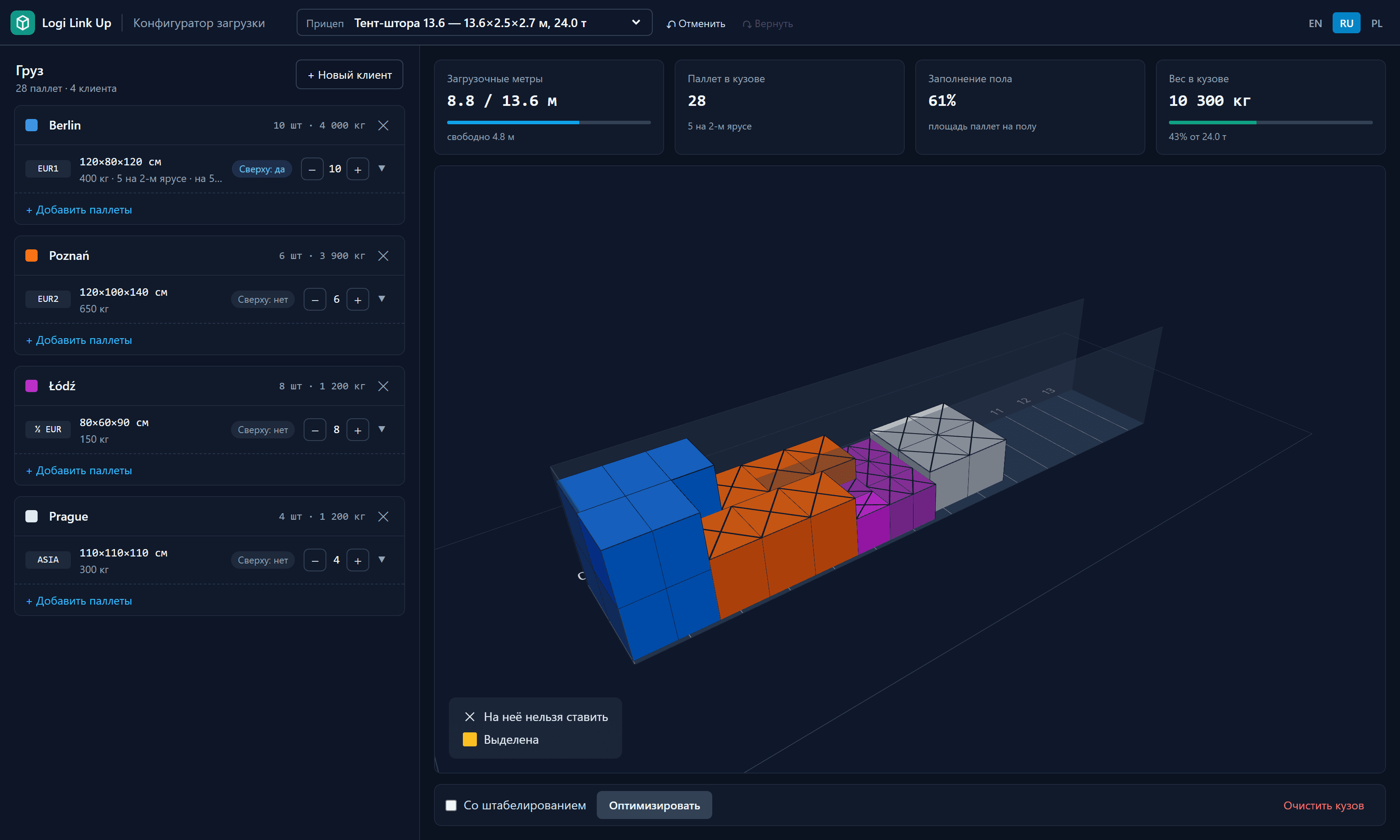
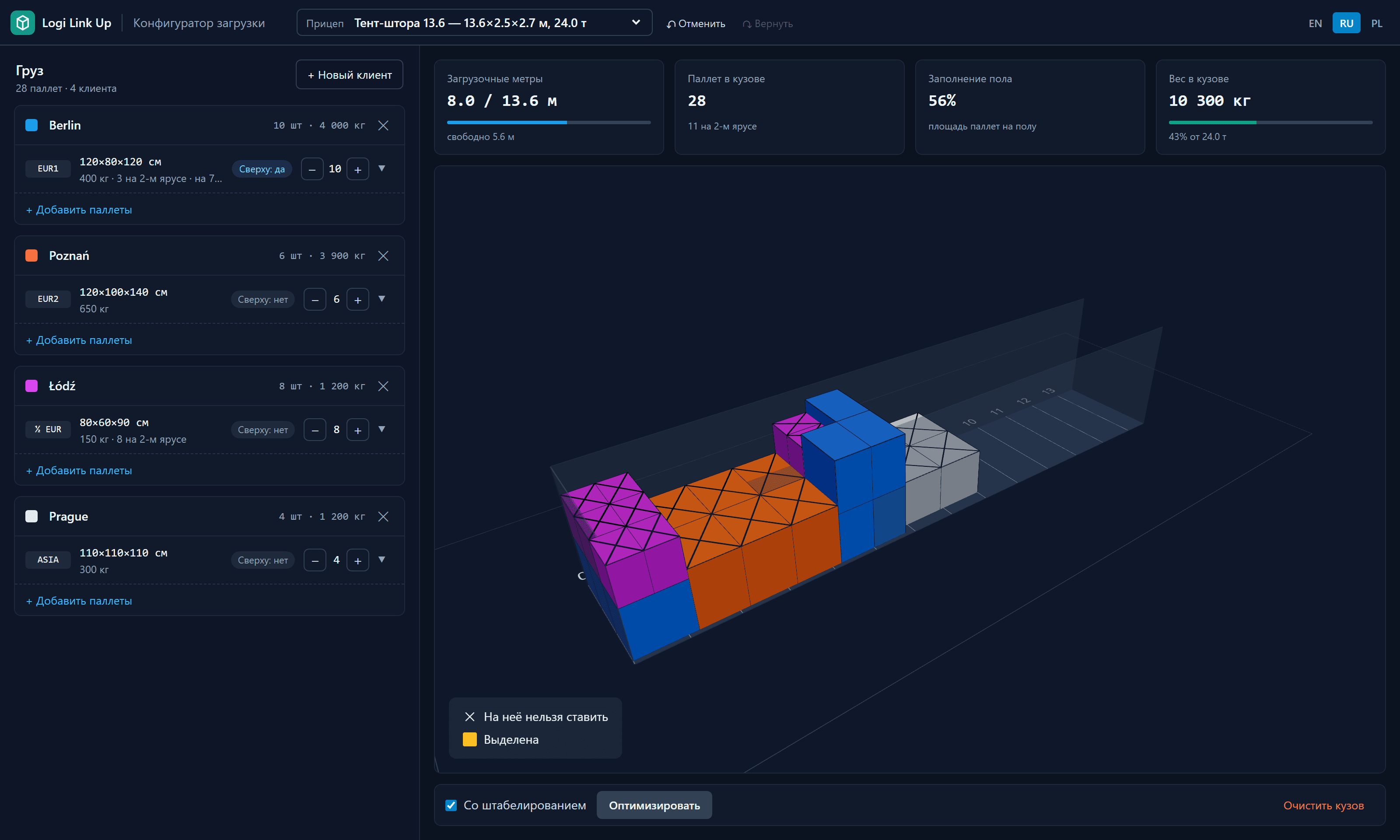
Каждому клиенту назначается цвет, и в 3D сразу видно, где стоит чья партия. На панели «Груз» слева — клиенты с количеством паллет и общим весом.
Четыре клиента, четыре типа паллет: занято 8,8 м, 4,8 м свободно под следующую партию.
Это экран для ежедневного вопроса «возьмём ли ещё этот заказ?»: свободные метры перед глазами, а пол кузова размечен через каждый метр.
Ручная доводка
Перетаскивайте любую паллету. Призрак показывает, куда она встанет: зелёный — можно, красный — нельзя, — и паллета притягивается к бортам и соседям.
Поворачивайте паллету на 90° клавишей R или кнопкой на панели груза.
Правьте строку: меняйте количество кнопками + и −, включайте и выключайте штабелирование для всей строки или удаляйте её.
Отменяйте и возвращайте любой шаг, включая оптимизацию и очистку кузова.
«Оптимизировать»: плотная раскладка в один клик
Паллеты, добавленные по очереди, встают туда, где в тот момент было место, и самой короткой загрузки так обычно не получается. Кнопка «Оптимизировать» переставляет их все так, чтобы они заняли как можно меньше загрузочных метров. Отметьте «Со штабелированием», чтобы разрешить ставить штабелируемые паллеты в два яруса.
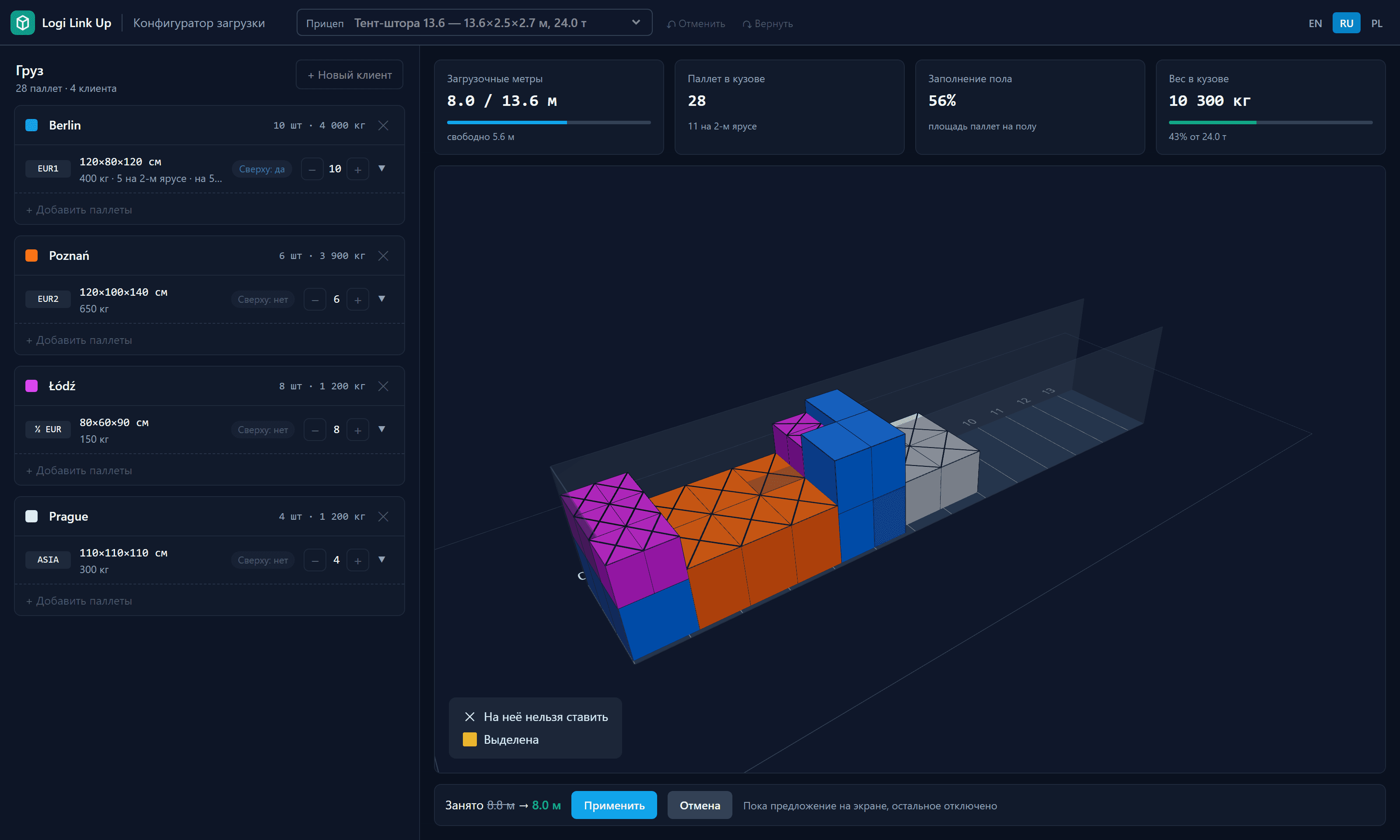
Сначала показывается предложение: занятые метры до и после. Примените его или отмените.
Результат — предложение, а не изменение: на экране новая раскладка и загрузочные метры до и после, и ничего не сдвинется, пока вы не нажмёте «Применить». Если плотнее разложить нельзя, конфигуратор так и скажет и оставит загрузку как есть.
После «Применить»: освободившиеся метры — у дверей, под следующую партию.
Штабелирование идёт по вашим правилам: груз ставится только на паллеты с отметкой «можно сверху», ярусов не больше двух, а стопка всегда помещается во внутреннюю высоту прицепа.
Сцепки: два кузова — две цифры
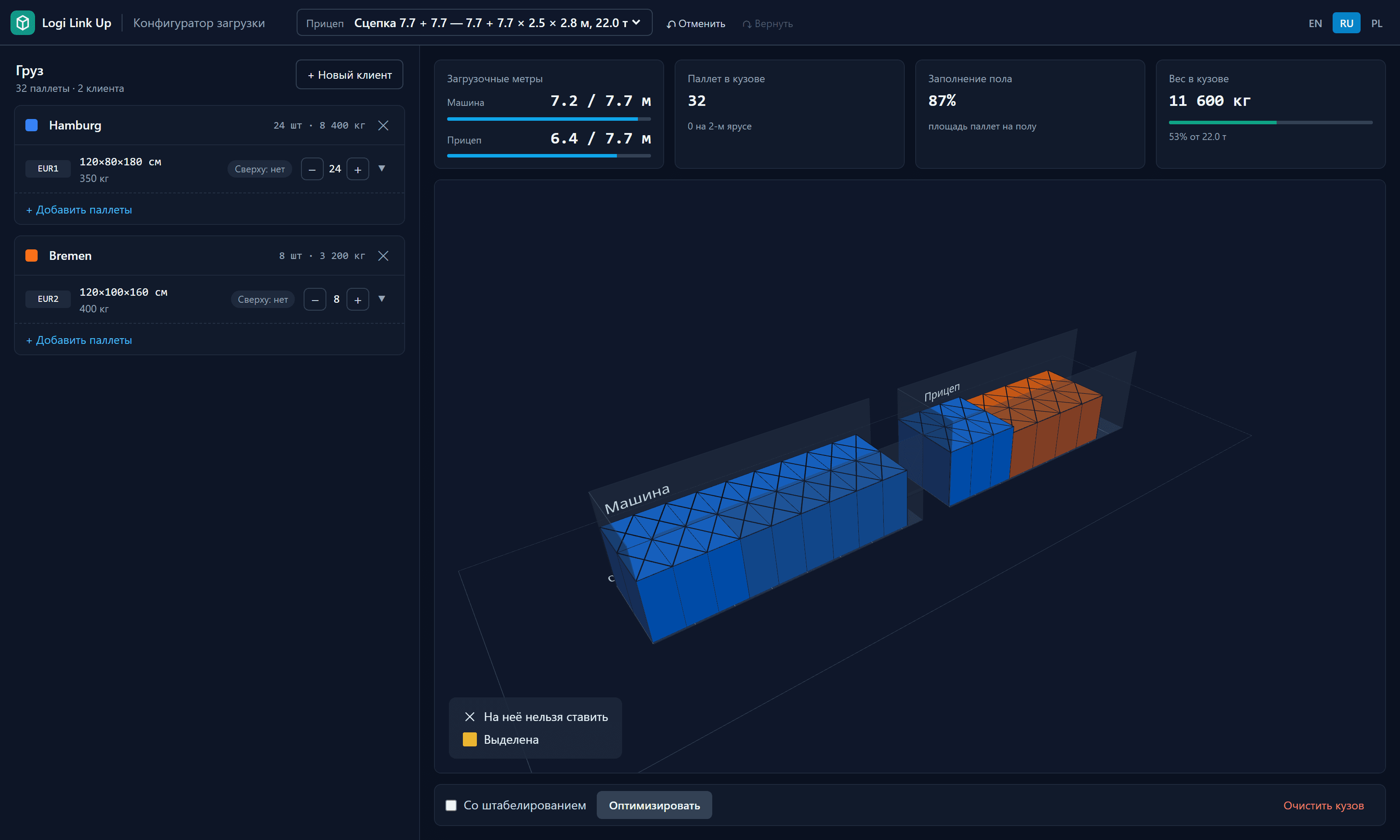
У сцепки (jumbo) есть кузов машины и кузов прицепа, а между ними разрыв под дышло. Конфигуратор считает их двумя отдельными полами: паллета стоит целиком в одном кузове, а загрузочные метры показываются для каждого.
Сцепка 7,7 + 7,7: загрузочные метры отдельно для машины и для прицепа.
Оптимизатор сначала заполняет машину — так сцепки обычно и грузят.
Перегруз и паллеты, которые не влезли
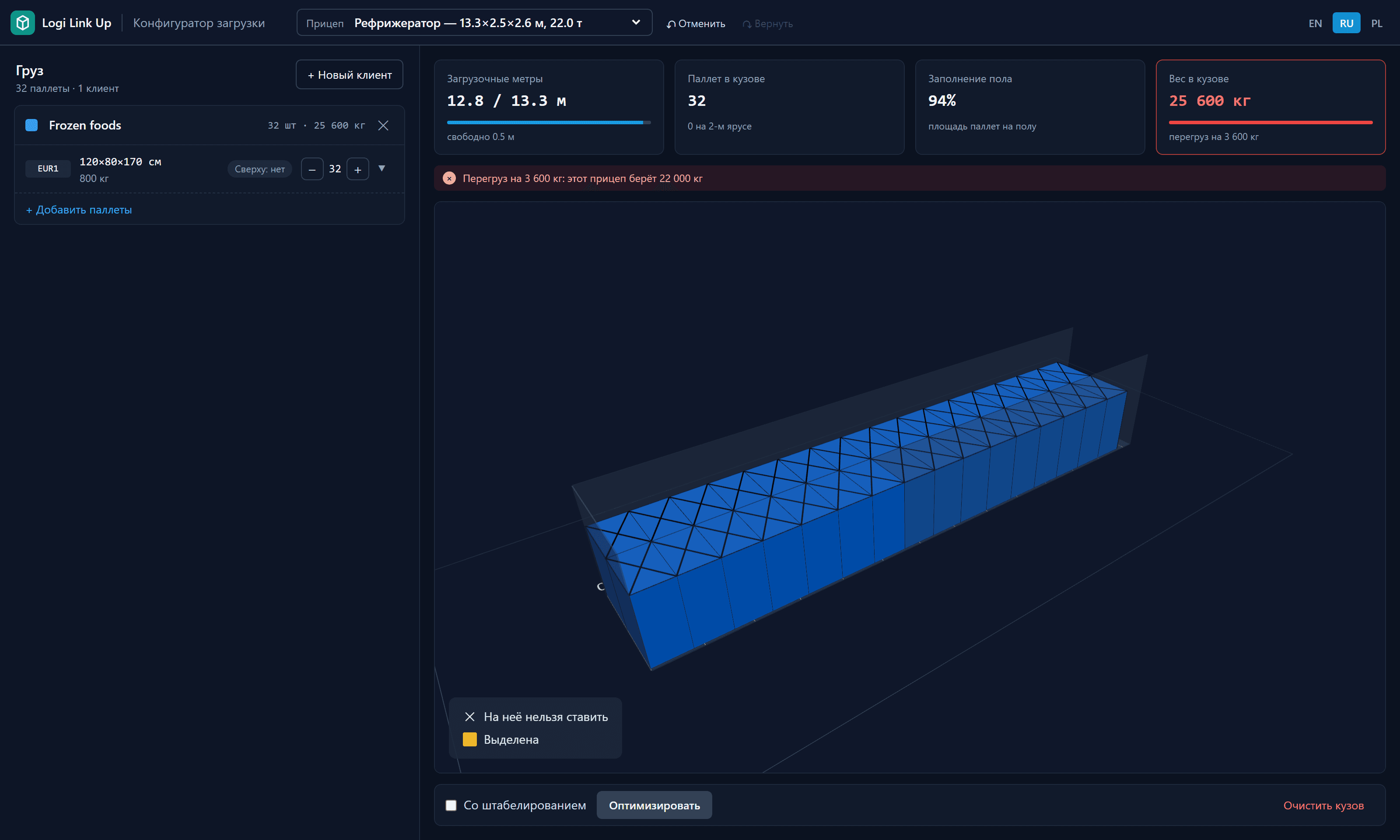
Место — только половина вопроса. Если общий вес превышает грузоподъёмность прицепа, карточка веса краснеет, а баннер сообщает, на сколько перегруз.
Рефрижератор берёт 22 т: 32 паллеты по 800 кг — это на 3,6 т больше.
Паллеты, которые не поместились в кузов, не теряются: они стоят снаружи, под прицепом на сцене, а баннер показывает их количество. Перетащите их внутрь, когда освободится место, или выберите прицеп побольше.
Кому пригодится
Экспедиторам сборных грузов, которые продают прицеп по загрузочным метрам и должны знать, сколько осталось.
Диспетчерам и логистам, которые проверяют, влезет ли заказ, прежде чем его подтвердить.
Грузоотправителям, которые готовят план загрузки для склада или объясняют перевозчику, сколько метров им нужно.
Часто задаваемые вопросы
Нужно ли что-то устанавливать или регистрироваться?
Нет. Конфигуратор работает в браузере по адресу truck.logilinkup.com. Откройте страницу и добавляйте паллеты.
Какие прицепы есть в конфигураторе?
Тент 13,6 м, мега (Lowdeck), рефрижератор, контейнеры 40′ High Cube и 20′ и две сцепки: 7,7 + 7,7 м и 8,2 + 7,2 м. Все размеры — внутренние габариты грузового пространства.
Можно ли задать свой размер паллеты?
Да. Кроме европаллет, промышленных паллет, полупаллет, GMA и азиатских паллет можно выбрать «Свой» и ввести длину и ширину вручную, а также высоту и вес.
Как работает штабелирование?
У каждой строки паллет есть переключатель «Можно ставить груз сверху?». Второй ярус ставится только на паллеты, где он включён, — не выше двух ярусов и не выше внутренней высоты прицепа.
Что делает кнопка «Оптимизировать»?
Ищет более плотную раскладку тех же паллет — со штабелированием или без — и показывает, сколько загрузочных метров она займёт. Пока вы не нажмёте «Применить», ничего не меняется.
На каких языках работает конфигуратор?
На английском, русском и польском. Переключатель — в правом верхнем углу, при смене языка загрузка сохраняется.